
Herramientas PDF
Extraer imágenes incrustadas de un PDF
Obtener juntos en un ZIP los objetos de imagen de un PDF.
Requisito: Disponible públicamente sin iniciar sesión en /es/herramientas-pdf y en la página de cada herramienta
Abrir la herramienta PDF adecuada
Paso a paso
-
En la página de inicio de skymail.de, desplácese al pie. Dentro de «Soporte», haga clic en «Herramientas PDF» (véase la imagen). En la vista general, seleccione «Exportar imágenes».
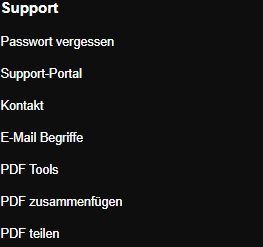
Desplácese al final de la página de inicio de Skymail y haga clic en «Herramientas PDF» dentro de «Soporte». -
Seleccione un PDF válido de hasta 25 MB.
-
Haga clic en «Extraer imágenes».
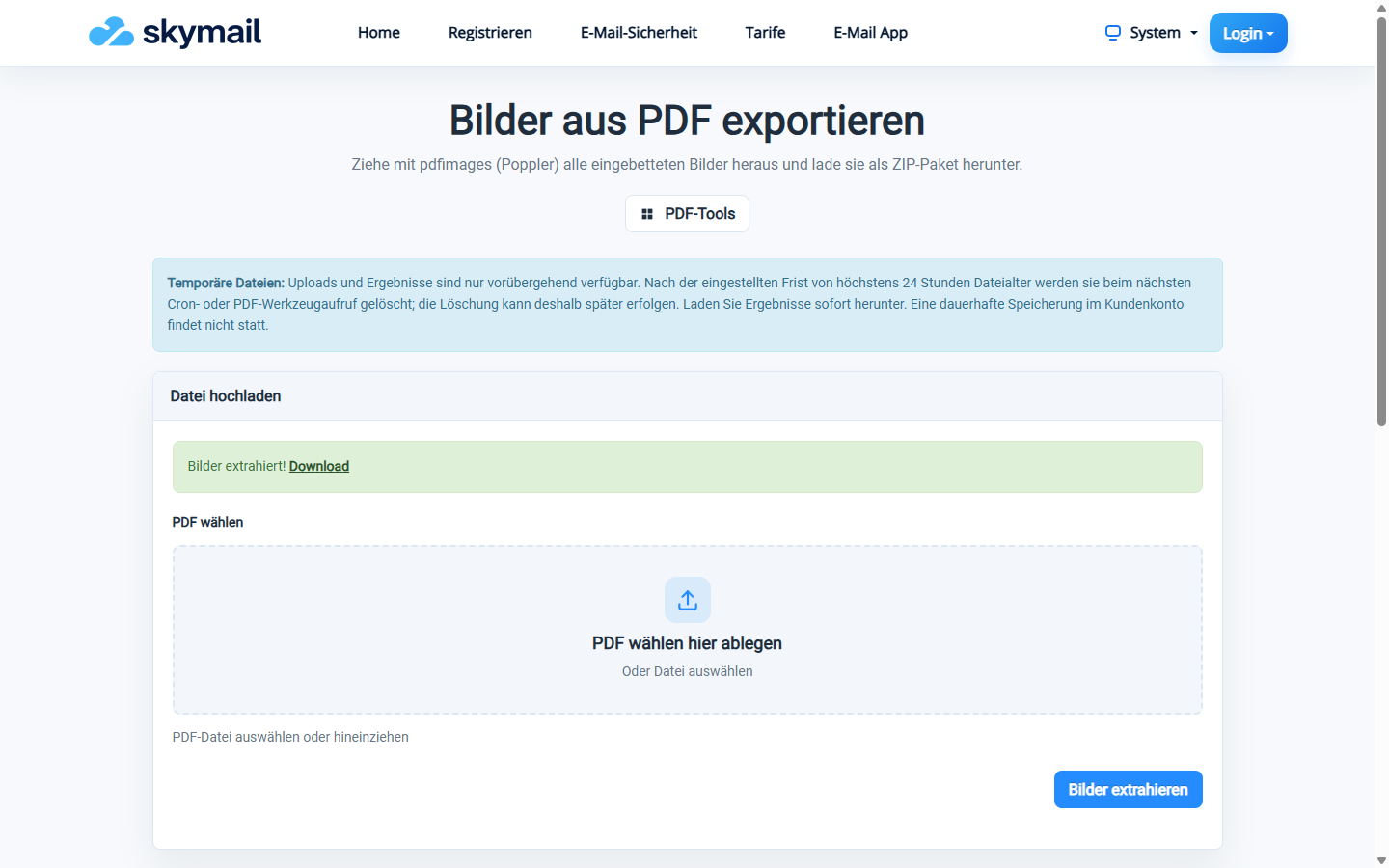
Las imágenes incrustadas están disponibles juntas en un ZIP para descargar. -
Descargue el ZIP y compruebe qué imágenes incrustadas contiene.
Lo que verá después
Las imágenes incrustadas se ofrecen como archivos PNG dentro de un ZIP. La herramienta no crea imágenes completas de todas las páginas del PDF.
Problemas frecuentes
- Si el PDF no contiene imágenes que puedan extraerse, la herramienta indicará que no se han encontrado imágenes.
- Si el archivo supera los 25 MB o se produce un error de ZIP, no se ofrece ningún resultado.
- Para obtener imágenes de páginas completas, utilice «Convertir PDF en imágenes».