
Strumenti PDF
Estrarre immagini incorporate da un PDF
Raccogli gli oggetti immagine di un file PDF in un download ZIP.
Requisito: Accessibile pubblicamente senza accedere su /it/strumenti-pdf e sulla pagina del relativo strumento
Apri lo strumento PDF adatto
Passo dopo passo
-
Sulla homepage skymail.de, scorri fino al piè di pagina. Sotto «Assistenza», fai clic su «Strumenti PDF» (vedi screenshot). Nella panoramica PDF, seleziona «Esporta immagini».
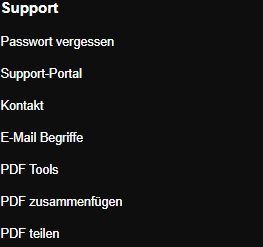
Scorri in fondo alla homepage SkyMail e fai clic su «Strumenti PDF» sotto «Assistenza» nel piè di pagina. -
Seleziona un file PDF valido fino a 25 MB.
-
Fai clic su «Estrai immagini».
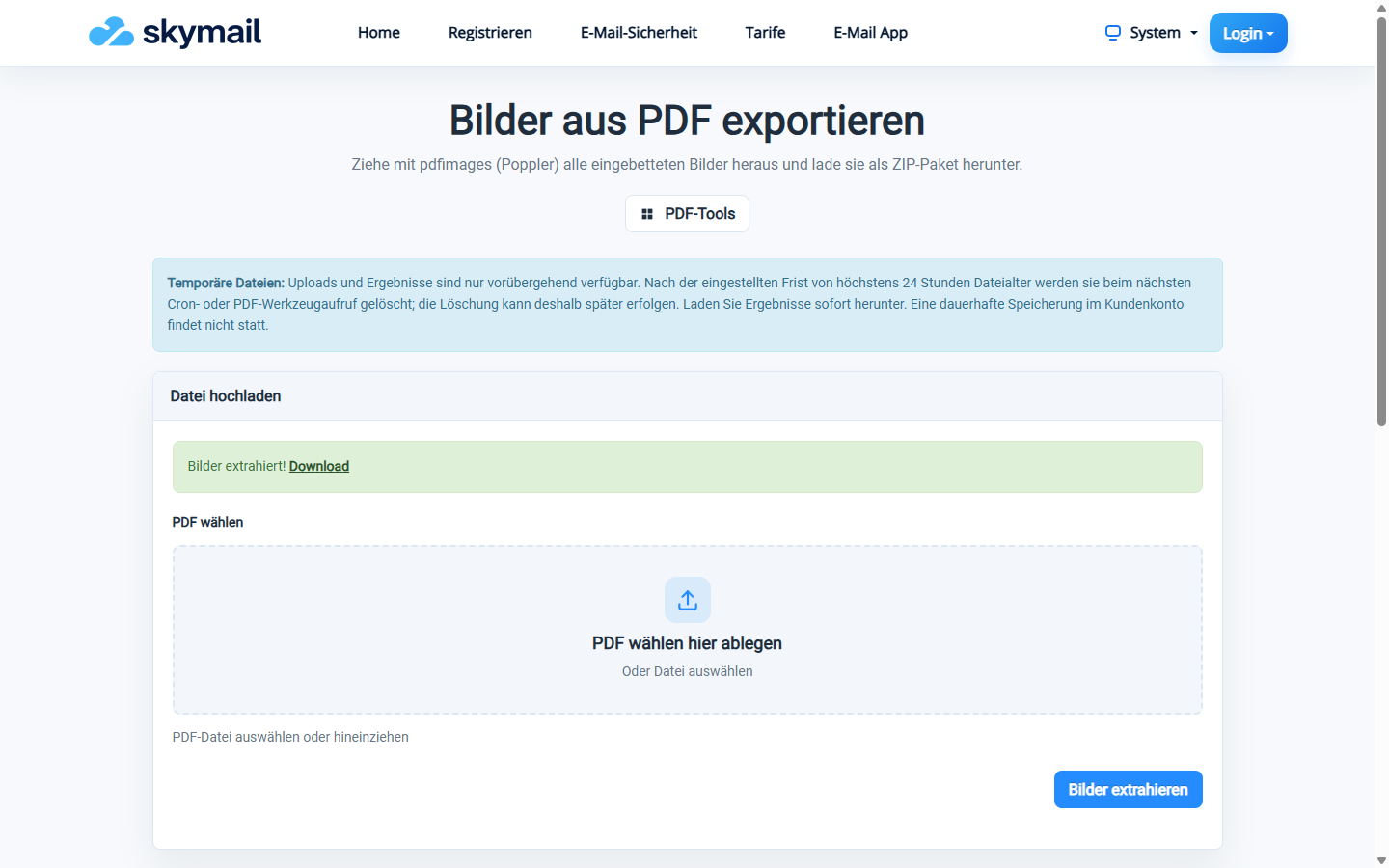
Le immagini incorporate sono raccolte in un download ZIP. -
Scarica il pacchetto ZIP e controlla quali immagini incorporate contiene.
Cosa vedrai dopo
Le immagini incorporate vengono fornite come file PNG in un archivio ZIP. Lo strumento non crea immagini complete di ogni pagina PDF.
Problemi frequenti
- Se il PDF non contiene immagini estraibili, lo strumento segnala che non sono state trovate immagini.
- Non viene offerto alcun risultato per un file più grande di 25 MB o in caso di errore ZIP.
- Per immagini complete delle pagine, usa «Converti PDF in immagini».