
PDF-инструменты
Извлечение встроенных изображений из PDF
Получите объекты изображений PDF вместе в ZIP-файле.
Требование: Общедоступно без входа по адресу /ru/pdf-tools и на странице соответствующего инструмента
Открыть нужный PDF-инструмент
Шаг за шагом
-
На главной странице skymail.de прокрутите вниз. В разделе «Поддержка» нажмите «PDF-инструменты» (см. изображение). В обзоре выберите «Экспортировать изображения».
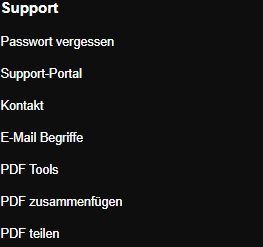
Прокрутите главную страницу Skymail вниз и в разделе «Поддержка» нажмите «PDF-инструменты». -
Выберите корректный PDF до 25 МБ.
-
Нажмите «Извлечь изображения».
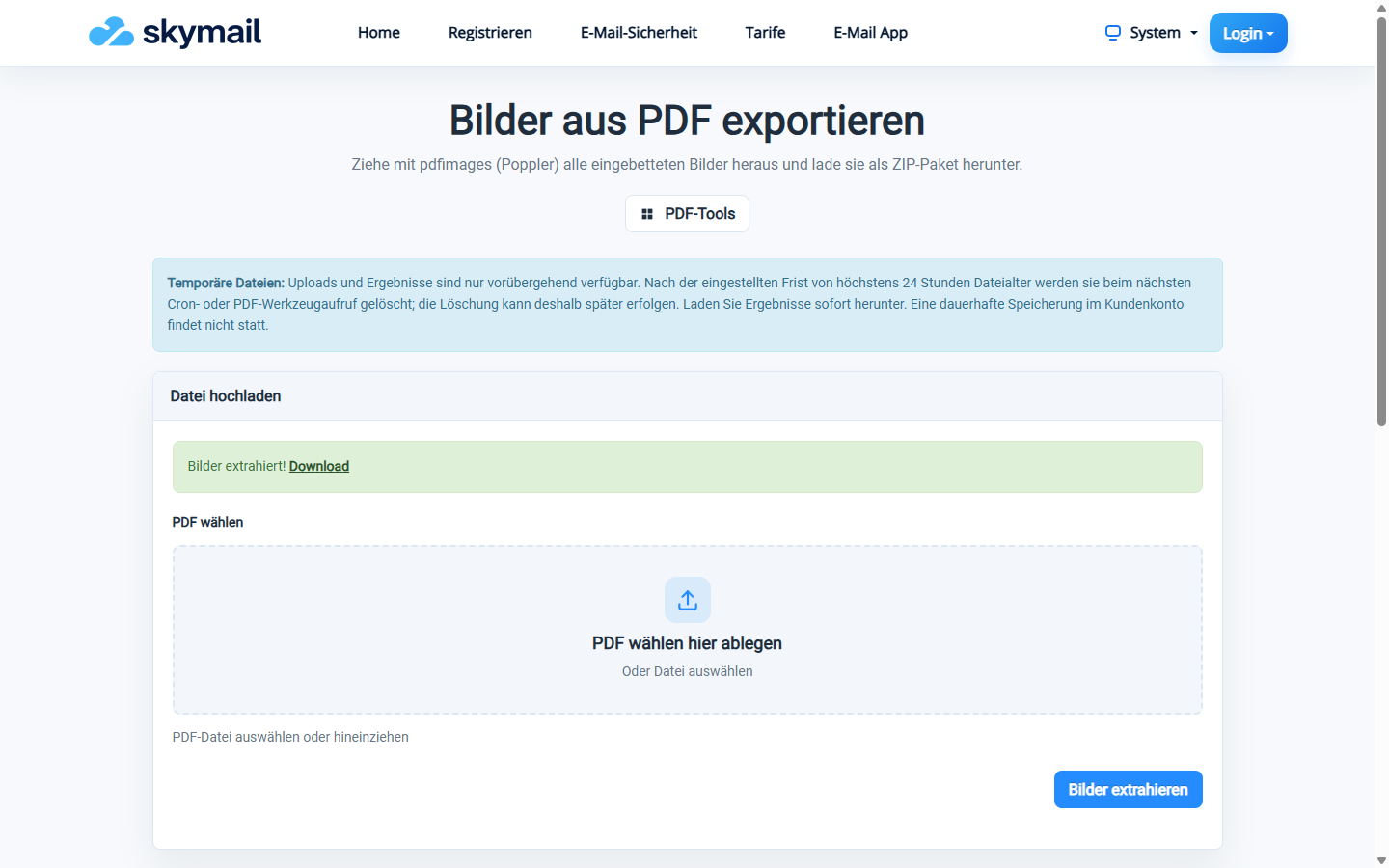
Встроенные изображения доступны вместе для скачивания ZIP-файлом. -
Скачайте ZIP-пакет и проверьте, какие встроенные изображения он содержит.
Что вы увидите после
Встроенные изображения выдаются PNG-файлами в ZIP-архиве. Инструмент не создаёт полные изображения всех страниц PDF.
Частые проблемы
- Если в PDF нет извлекаемых изображений, инструмент сообщает, что изображения не найдены.
- Для файла больше 25 МБ или при ошибке ZIP результат не предлагается.
- Для полных изображений страниц используйте «Преобразовать PDF в изображения».