
Seguridad y cifrado
Guardar las claves OpenPGP generadas y el certificado de revocación
Guardar por separado la clave privada, la pública y el certificado de revocación justo después de generarlos.
Requisito: Después de iniciar sesión, inmediatamente tras generar las claves OpenPGP en «Mi clave»
Paso a paso
-
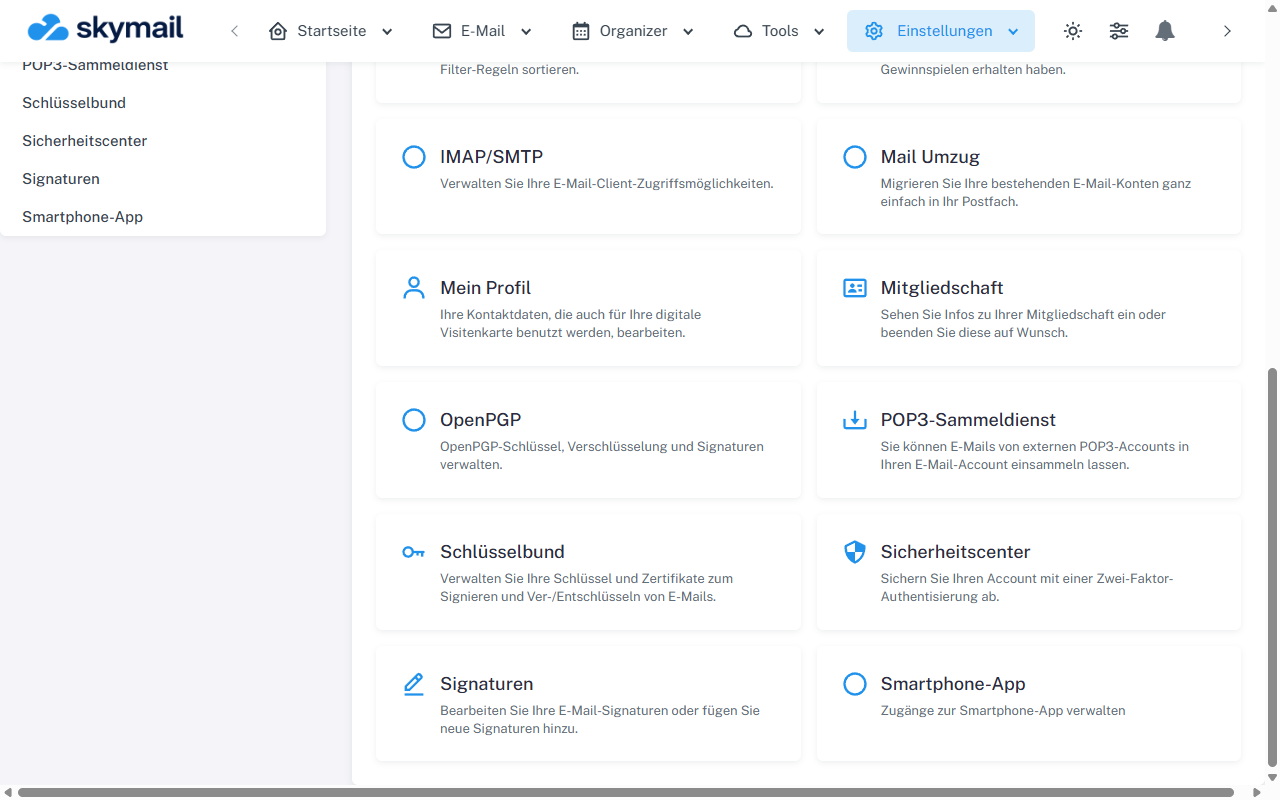
Abra Ajustes arriba y seleccione OpenPGP en la vista general. Haga clic arriba en «Ajustes», después en «OpenPGP» en la vista general y en «Mi clave». Genere un par de claves. Espere a ver el área de resultados con la huella digital y los tres botones de descarga.
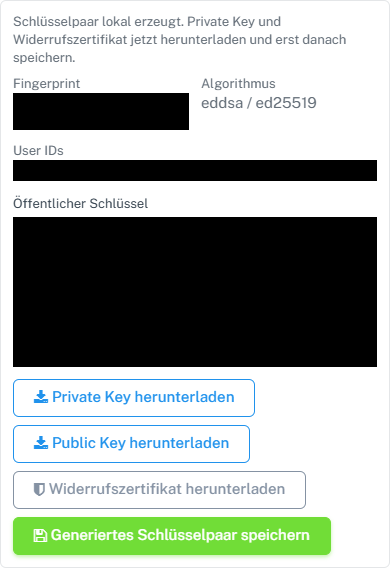
Descargue los tres archivos inmediatamente después de generarlos; el botón gris del certificado de revocación sí puede pulsarse. -
Seleccione «Descargar clave privada». Guarde el archivo protegido y conserve la frase de contraseña por separado. No entregue nunca la clave privada a otras personas.
-
Seleccione «Descargar clave pública». Puede compartir este archivo con sus interlocutores.
-
Seleccione «Descargar certificado de revocación», un botón gris que sí puede pulsarse. Guarde el archivo separado de la clave privada. Compruebe que tenga los tres archivos antes de salir del área de resultados o guardar la clave generada.
Lo que verá después
Dispondrá de una copia de la clave privada, una clave pública que puede compartir y el certificado de revocación. Los botones de descarga corresponden al par de claves que acaba de generarse en el navegador.
Problemas frecuentes
- Si falta un archivo, permanezca en el área de resultados y repita esa descarga. Después de cambiar de página, el resultado de generación conservado solo en el navegador podría dejar de estar disponible.
- No guarde la clave privada ni el certificado de revocación en una carpeta pública ni en una captura de ayuda.
- La clave pública no puede sustituir una clave privada o frase de contraseña perdidas.
Ir a la sección correspondiente de la guía «Primeros pasos con Skymail»