
Sécurité et chiffrement
Sauvegarder les clés OpenPGP générées et le certificat de révocation
Sauvegarder séparément la clé privée, la clé publique et le certificat de révocation juste après la génération.
Condition : Après connexion, immédiatement après la génération OpenPGP dans « Ma clé »
Pas à pas
-
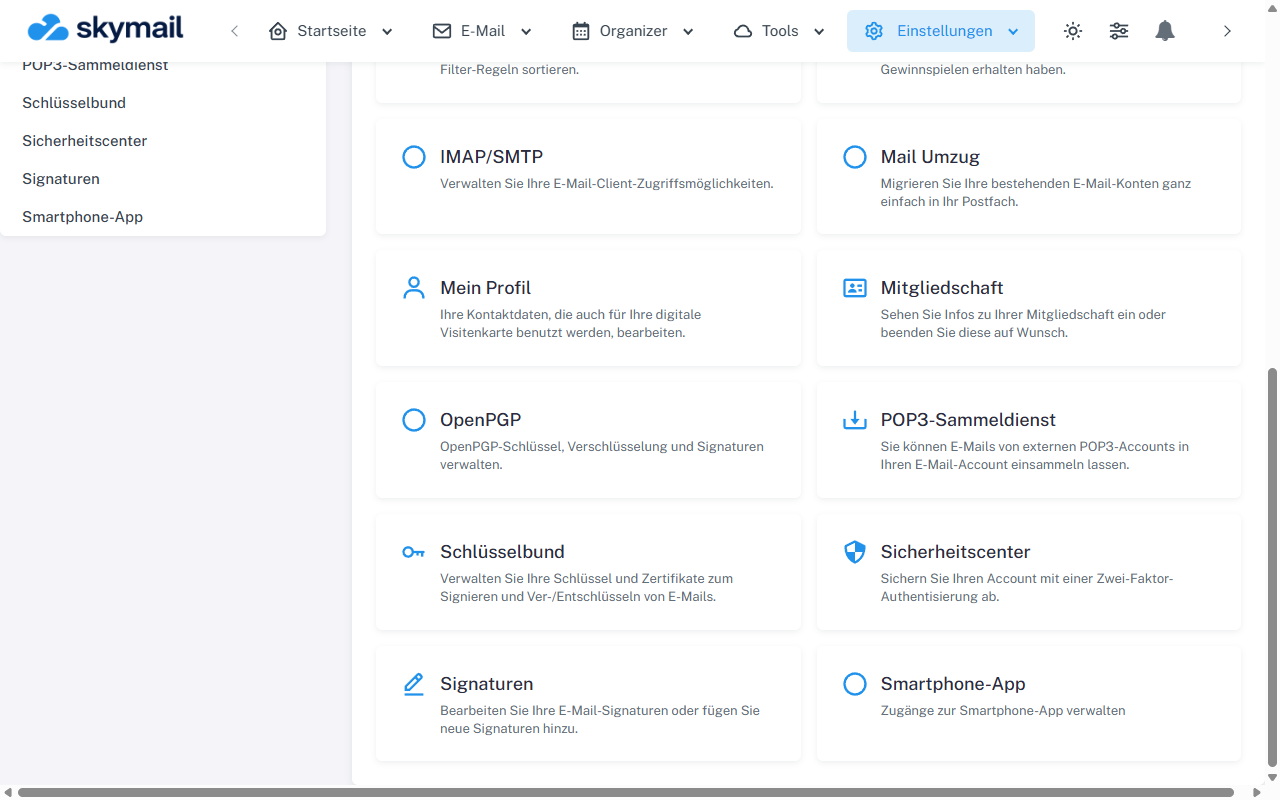
Ouvrir les paramètres en haut, puis choisir OpenPGP dans la vue d’ensemble. Cliquez sur « Paramètres » en haut, « OpenPGP » dans la vue d’ensemble, puis « Ma clé ». Générez une paire de clés. Attendez que le résultat avec empreinte et trois boutons de téléchargement soit visible.
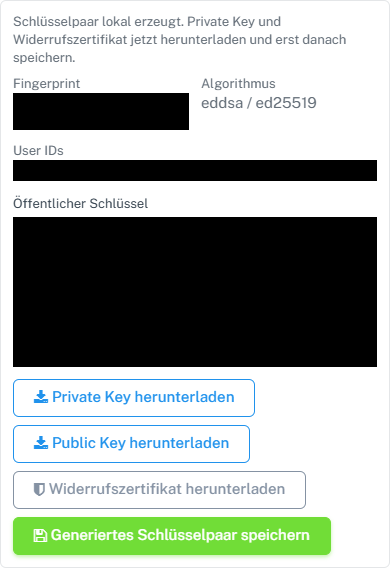
Télécharger les trois fichiers immédiatement après la création ; le bouton gris du certificat de révocation est cliquable. -
Choisissez « Télécharger la clé privée ». Conservez le fichier en sécurité et la phrase secrète séparément. Ne communiquez jamais la clé privée à autrui.
-
Choisissez « Télécharger la clé publique ». Vous pouvez transmettre ce fichier à vos correspondants.
-
Choisissez le bouton gris mais cliquable « Télécharger le certificat de révocation ». Conservez le fichier séparément de la clé privée. Vérifiez que les trois fichiers sont présents avant de quitter les résultats ou d’enregistrer la clé générée.
Ce que vous verrez ensuite
Vous disposez d’une sauvegarde de la clé privée, d’une clé publique partageable et du certificat de révocation. Les boutons concernent la paire qui vient d’être générée dans le navigateur.
Problèmes fréquents
- Si un fichier manque, restez dans les résultats et répétez son téléchargement. Après changement de page, le résultat conservé uniquement dans le navigateur peut ne plus être disponible.
- Ne stockez pas les clés privées et certificats de révocation dans un dossier public ni dans une capture d’écran destinée à l’aide.
- La clé publique ne peut pas remplacer une clé privée ou une phrase secrète perdue.
Vers la section correspondante du guide « Premiers pas avec SkyMail »