
Leer y escribir correos
Mostrar CC, CCO y dirección de respuesta
Utilizar campos de dirección adicionales en el formulario de redacción.
Requisito: Cuenta con sesión iniciada y formulario de redacción abierto.
Paso a paso
-
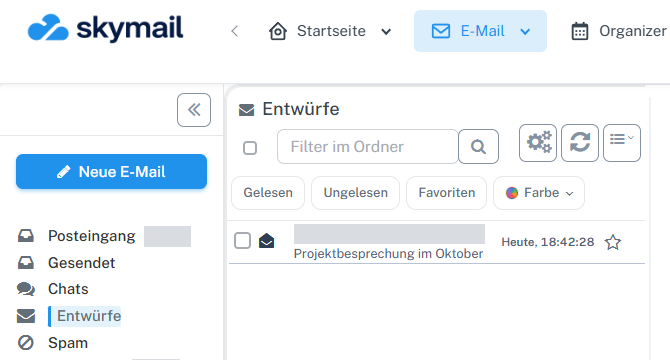
Haga clic arriba en «Correo» y en «Correo nuevo», con el icono del lápiz, a la izquierda. Haga clic en «Correo» en la cabecera y en «Correo nuevo», con el icono del lápiz, a la izquierda.
-
Junto a «Para», seleccione «Mostrar copia, copia oculta y responder a».
-
Introduzca los destinatarios visibles adicionales en «Copia (CC)» y los ocultos en «Copia oculta (CCO)».

Rellenar los campos de dirección adicionales del formulario. -
Si las respuestas deben ir a otra dirección, rellene «Responder a». Compruebe los datos en «Vista previa» y de nuevo en el borrador después de «Guardar y volver».
Lo que verá después
CC, CCO y Responder a están establecidos en el borrador y se conservan después de guardar.
Problemas frecuentes
- Las direcciones CC son visibles para otros destinatarios; las CCO no.
- Una dirección de respuesta incorrecta puede desviar las respuestas.
Ir a la sección correspondiente de la guía «Primeros pasos con Skymail»