
Leggere e scrivere e-mail
Mostrare CC, CCN e indirizzo di risposta
Usa campi di indirizzo aggiuntivi nel modulo di composizione.
Requisito: Devi aver effettuato l'accesso e avere aperto il modulo di composizione.
Passo dopo passo
-
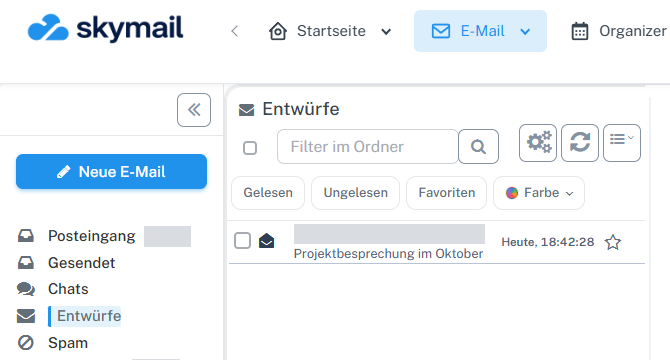
Fai clic su «Email» in alto e su «Nuova email» con l'icona della penna a sinistra. Fai clic su «Email» nell'intestazione e su «Nuova email» con la penna a sinistra.
-
Accanto ad «A», seleziona «Mostra CC, CCN e Rispondi a».
-
Inserisci i destinatari aggiuntivi visibili in «Copia (CC)» e quelli nascosti in «Copia nascosta (CCN)».

Compila i campi degli indirizzi aggiuntivi nel modulo di composizione. -
Se le risposte devono arrivare a un altro indirizzo, compila «Rispondi a». Controlla i dati in «Anteprima» e di nuovo nella bozza dopo «Salva e torna».
Cosa vedrai dopo
CC, CCN e Rispondi a sono impostati nella bozza e vengono mantenuti dopo il salvataggio.
Problemi frequenti
- Gli indirizzi CC sono visibili agli altri destinatari; quelli CCN no.
- Un indirizzo di risposta errato può deviare le risposte.
Alla sezione pertinente della guida «Primi passi con Skymail»