
Ayuda y contacto
Solicitar la recuperación manual de la cuenta
Solicitar una revisión manual sin iniciar sesión cuando ya no disponga de sus propios métodos de recuperación.
Requisito: Disponible públicamente sin iniciar sesión en /es/ayuda/recuperacion-cuenta; esta vía no sustituye a la recuperación automática de contraseña.
Paso a paso
-
Abrir Contraseña olvidada
Abra skymail.de. En el formulario de acceso de la página de inicio, haga clic en «He olvidado mi contraseña»; en el ordenador, el enlace está arriba a la derecha del formulario y, en el teléfono, justo debajo de «Iniciar sesión». Llegará a la página de contraseña olvidada sin iniciar sesión.
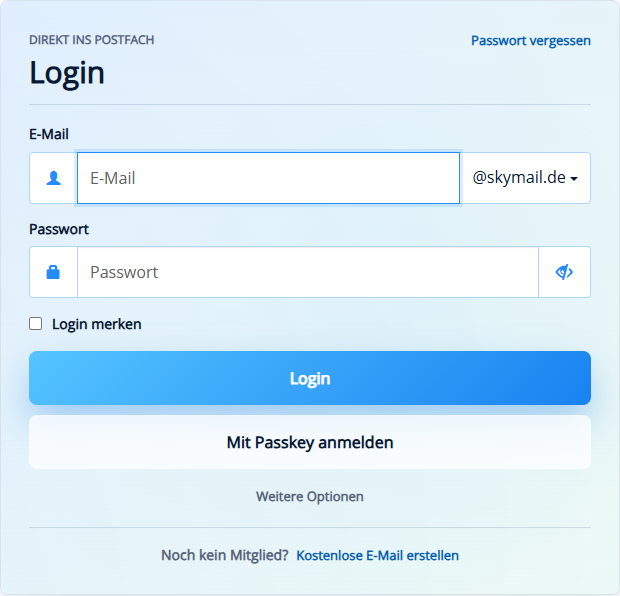
Empiece en el formulario de acceso público mediante «He olvidado mi contraseña». -
Comprobar la vía con código de respaldo
Compruebe primero si puede utilizar el correo de seguridad registrado o los SMS. Si no dispone de ninguno, haga clic arriba en «Desbloquear con clave de recuperación». En «Código de respaldo» puede utilizar un código propio. Si no tiene ninguno, haga clic debajo en «No tengo códigos de respaldo».
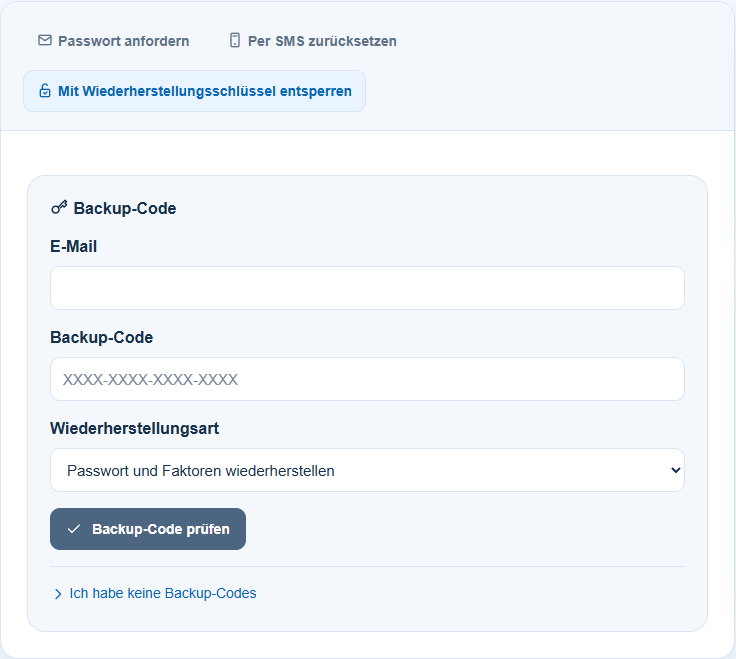
Sin correo ni SMS propios: abra la recuperación y seleccione «No tengo códigos de respaldo». -
Continuar sin clave de recuperación
En la sección «Clave de recuperación» que aparece ahora puede utilizar su propia clave. Si tampoco dispone de ella, haga clic abajo del todo en «Tampoco tengo ya una clave de recuperación».
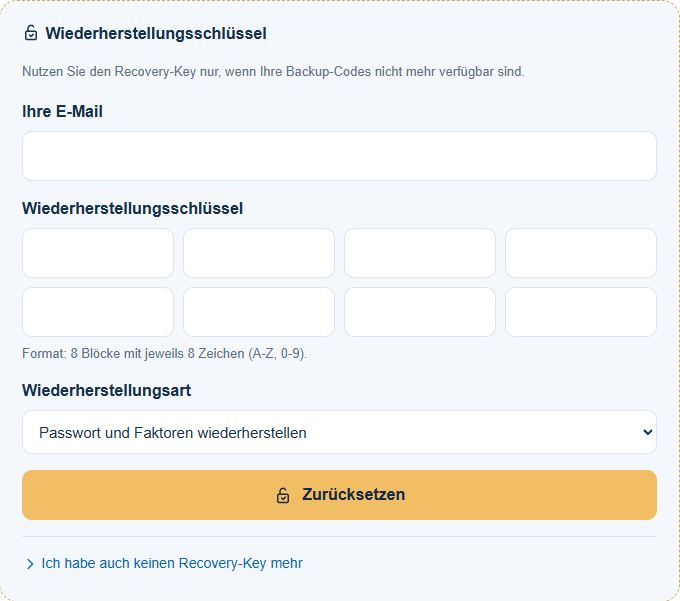
Sin clave de recuperación: seleccione abajo del todo «Tampoco tengo ya una clave de recuperación». -
Abrir la revisión pública de la cuenta
En «Revisión manual por soporte», haga clic en «Abrir módulo de soporte». Llegará al formulario público «Recuperación manual de la cuenta» en /es/ayuda/recuperacion-cuenta. Esta vía no pertenece al soporte Premium personal.
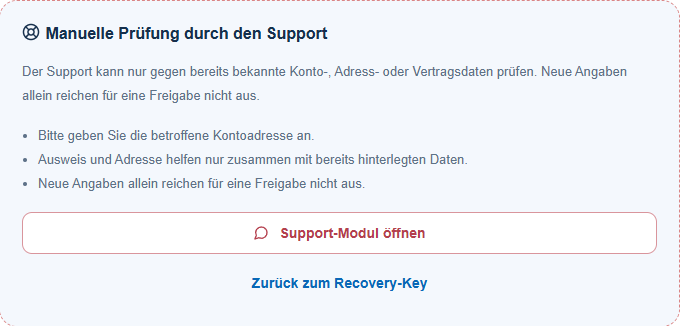
Después, seleccione «Abrir módulo de soporte» para la revisión manual pública de la cuenta. -
Introducir los datos de contacto y de la cuenta
Introduzca el «Nombre», un «Correo de respuesta» accesible y la «Dirección de SkyMail» afectada.
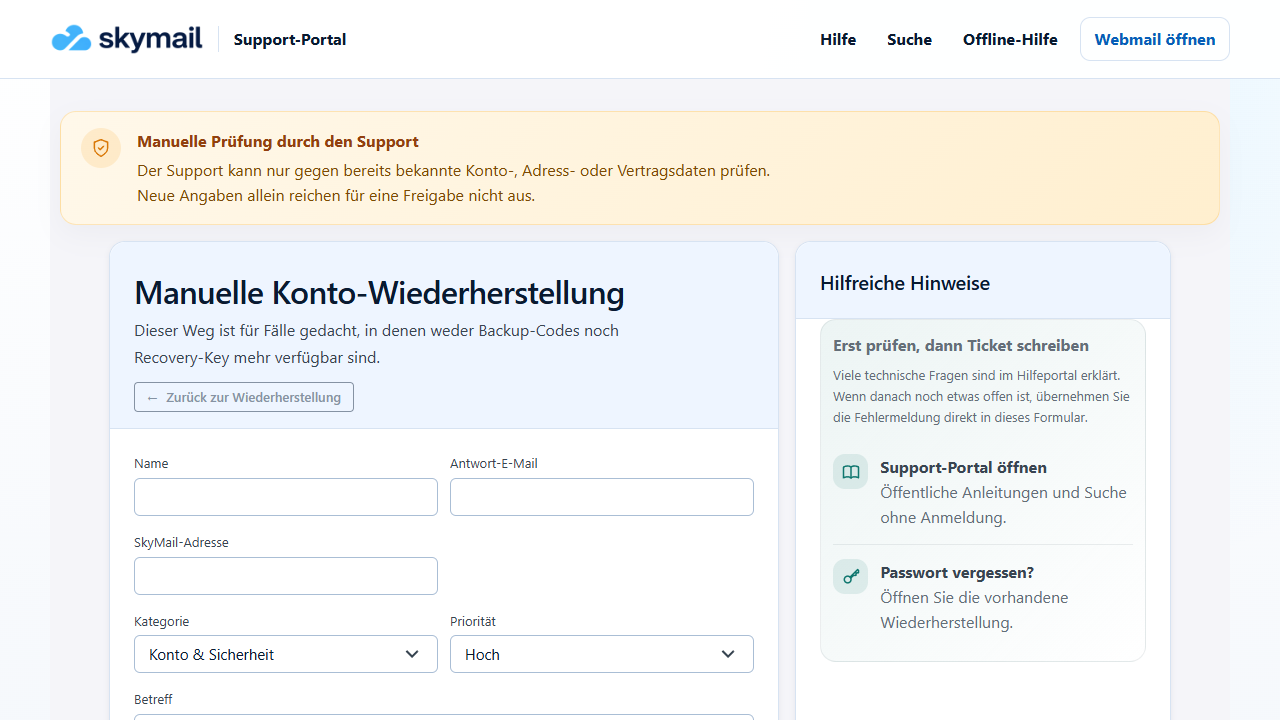
La recuperación manual solicita el nombre, el correo de respuesta, la dirección de la cuenta y otros datos. -
Revisar la solicitud
Compruebe la «Categoría», la «Prioridad», el «Asunto» y el texto de mensaje propuesto. Añada solo datos anteriores de cuenta, dirección o contrato que puedan estar ya registrados.
-
Añadir justificantes y código de seguridad
Añada únicamente justificantes pertinentes y solicitados, introduzca el «Código de seguridad» y seleccione «Enviar ticket».
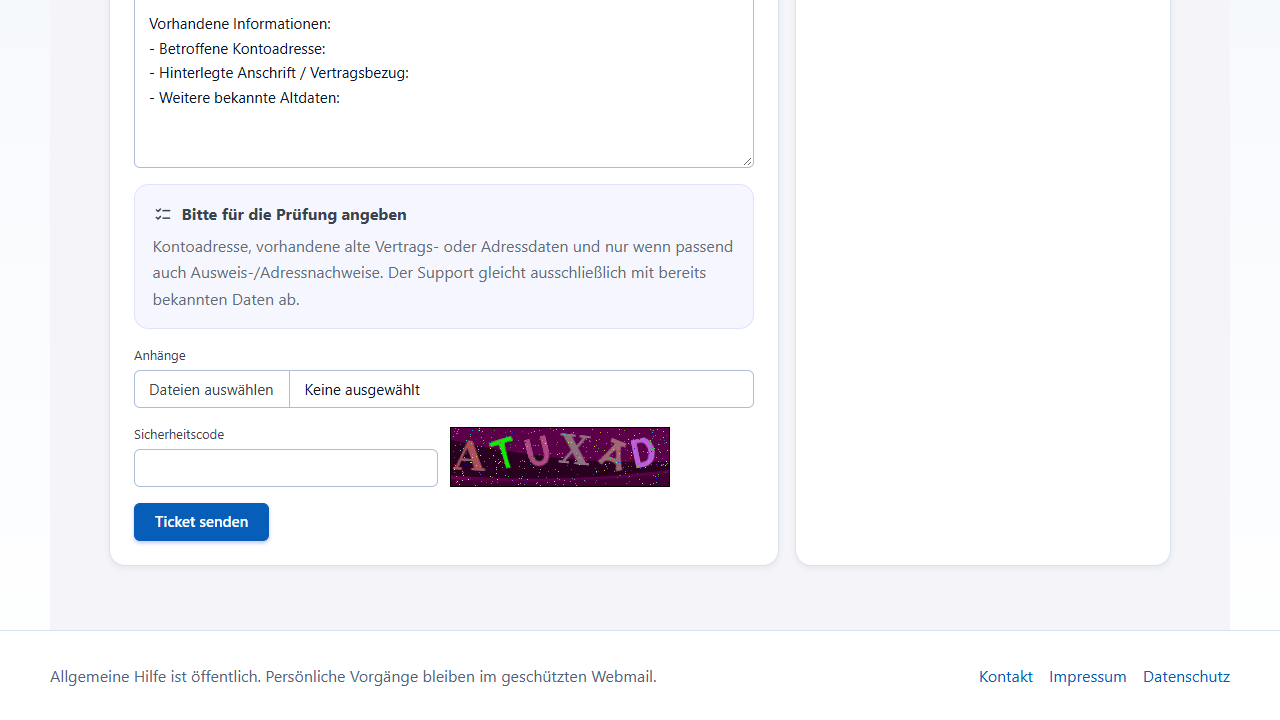
Antes de «Enviar ticket», el formulario ofrece adjuntos y un código de seguridad. -
Conservar la confirmación
Si se acepta la solicitud, compruebe la confirmación del ticket mostrada y guarde cuidadosamente cualquier enlace de acceso recibido.
Lo que verá después
Después del envío, el formulario solo muestra una confirmación de ticket si se acepta la solicitud. La aceptación depende, entre otros factores, de que los datos estén completos y el código de seguridad sea válido. Esto no garantiza que se habilite la cuenta.
Problemas frecuentes
- Un código de seguridad no válido puede impedir el envío; compruebe los caracteres mostrados antes de enviarlo.
- Los datos nuevos que no se conocían previamente no bastan por sí solos para la revisión.
- El ticket público es independiente del soporte Premium personal de la cuenta con sesión iniciada.
- No envíe nunca su contraseña actual, códigos de respaldo ni claves privadas.