
Aide et contact
Demander une récupération manuelle du compte
Demander sans connexion une vérification manuelle lorsque vos propres méthodes de récupération ne sont plus disponibles.
Condition : Accessible publiquement sans connexion à /fr/aide/recuperation-compte ; cette méthode ne remplace pas la récupération automatique du mot de passe.
Pas à pas
-
Ouvrir Mot de passe oublié
Ouvrez skymail.de. Dans le formulaire de connexion de l’accueil, cliquez sur « Mot de passe oublié » ; sur ordinateur, le lien est en haut à droite du formulaire, et sur smartphone juste sous « Connexion ». La page « Mot de passe oublié » s’ouvre sans connexion.
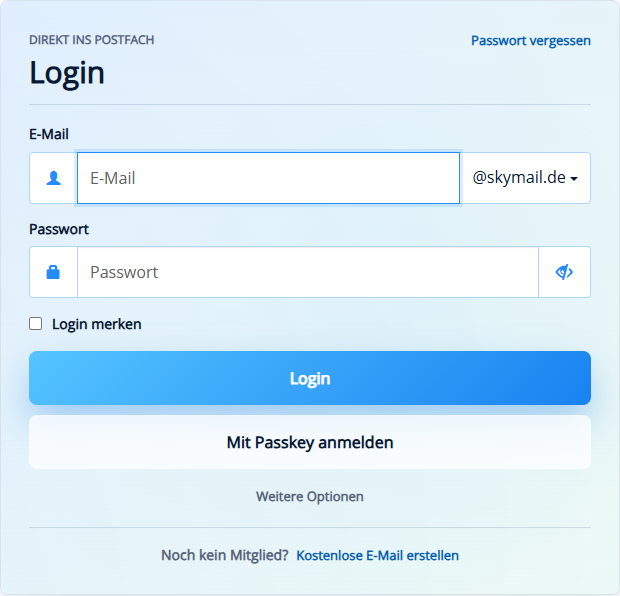
Commencez par « Mot de passe oublié » dans le formulaire public de connexion. -
Vérifier la méthode par code de secours
Vérifiez d’abord si vous pouvez utiliser l’e-mail de sécurité enregistré ou le SMS. Si les deux sont indisponibles, cliquez sur « Déverrouiller avec une clé de récupération » en haut. Dans « Code de secours », vous pouvez utiliser l’un de vos codes. Si vous n’en avez pas, cliquez dessous sur « Je n’ai pas de codes de secours ».
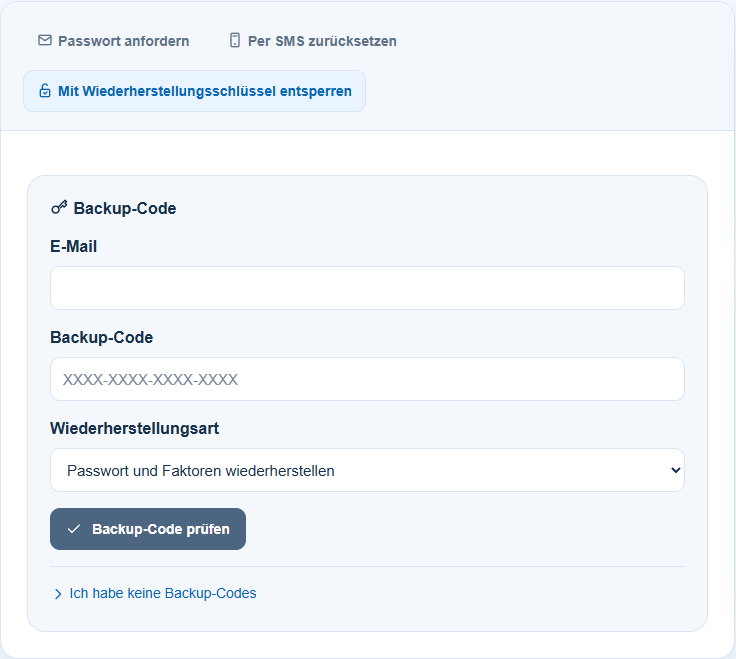
Sans accès à votre e-mail ou au SMS : ouvrez la récupération et choisissez « Je n’ai pas de codes de secours ». -
Continuer sans clé de récupération
Dans la section « Clé de récupération » maintenant visible, vous pouvez utiliser votre propre clé. Si elle manque aussi, cliquez tout en bas sur « Je n’ai plus de clé de récupération non plus ».
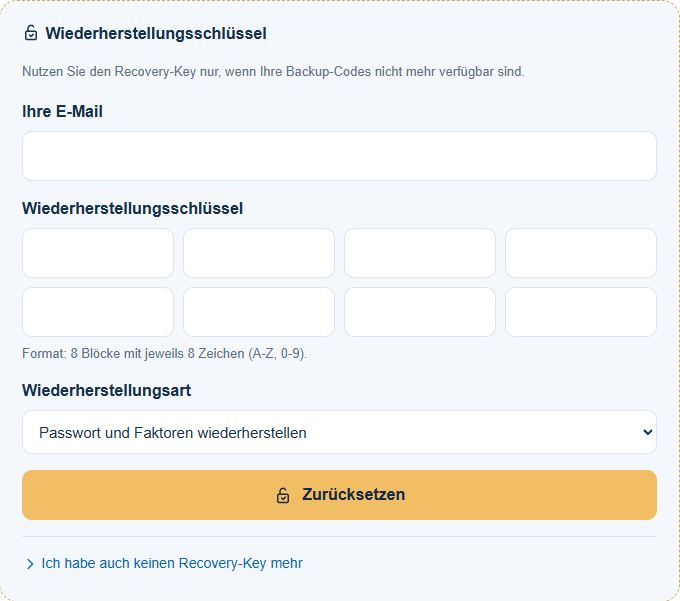
Sans clé de récupération : choisissez tout en bas « Je n’ai plus de clé de récupération non plus ». -
Ouvrir la vérification publique du compte
Sous « Vérification manuelle par l’assistance », cliquez sur « Ouvrir le module d’assistance ». Vous accédez au formulaire public « Récupération manuelle du compte » à /fr/aide/recuperation-compte. Cette procédure ne relève pas de l’assistance Premium personnelle.
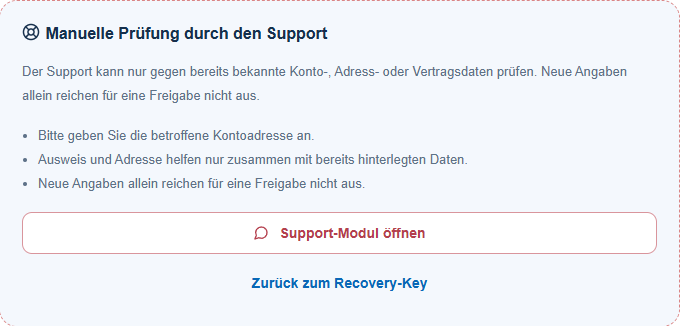
Choisissez ensuite « Ouvrir le module d’assistance » pour la vérification manuelle publique du compte. -
Saisir les coordonnées de contact et du compte
Saisissez le « Nom », une « Adresse e-mail de réponse » accessible et l’« Adresse SkyMail » concernée.
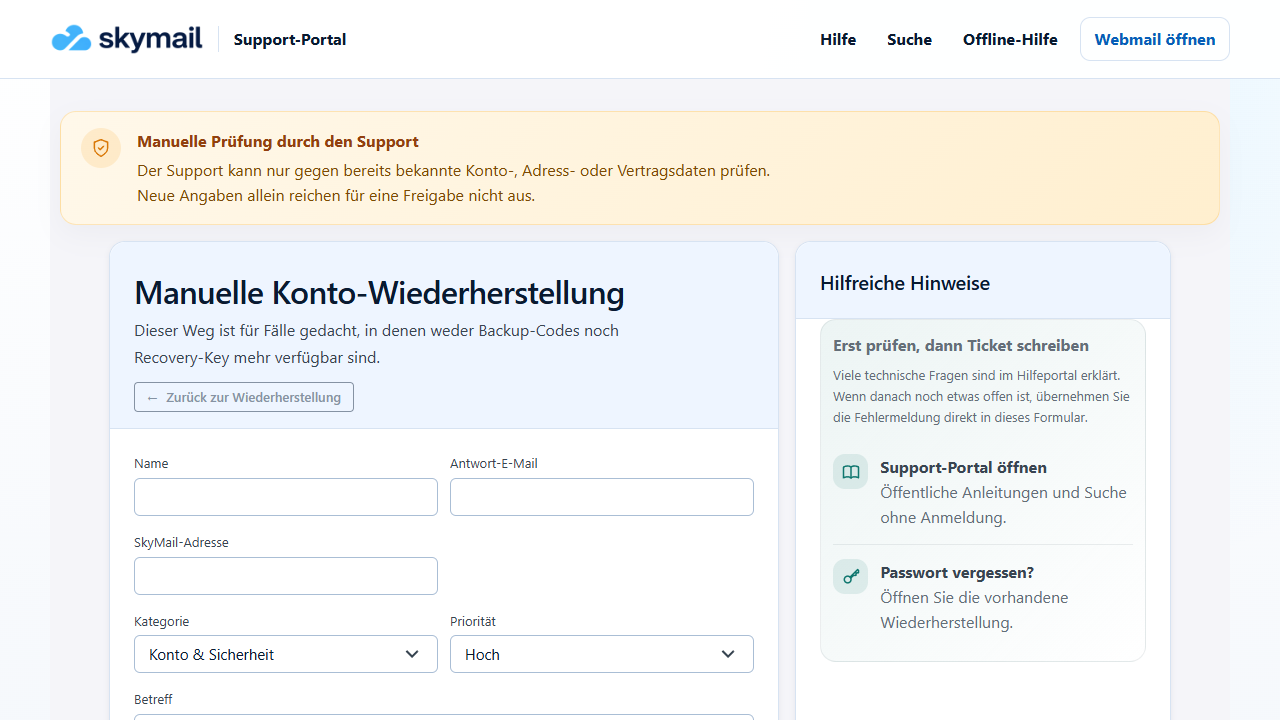
La récupération manuelle demande le nom, l’e-mail de réponse, l’adresse du compte et d’autres informations. -
Vérifier la demande
Vérifiez la « Catégorie », la « Priorité », l’« Objet » et le texte de message prérempli. N’ajoutez que des données antérieures de compte, d’adresse ou de contrat susceptibles d’être déjà enregistrées.
-
Ajouter les justificatifs et le code de sécurité
Ajoutez uniquement les justificatifs appropriés qui vous sont demandés, saisissez le « Code de sécurité » et choisissez « Envoyer le ticket ».
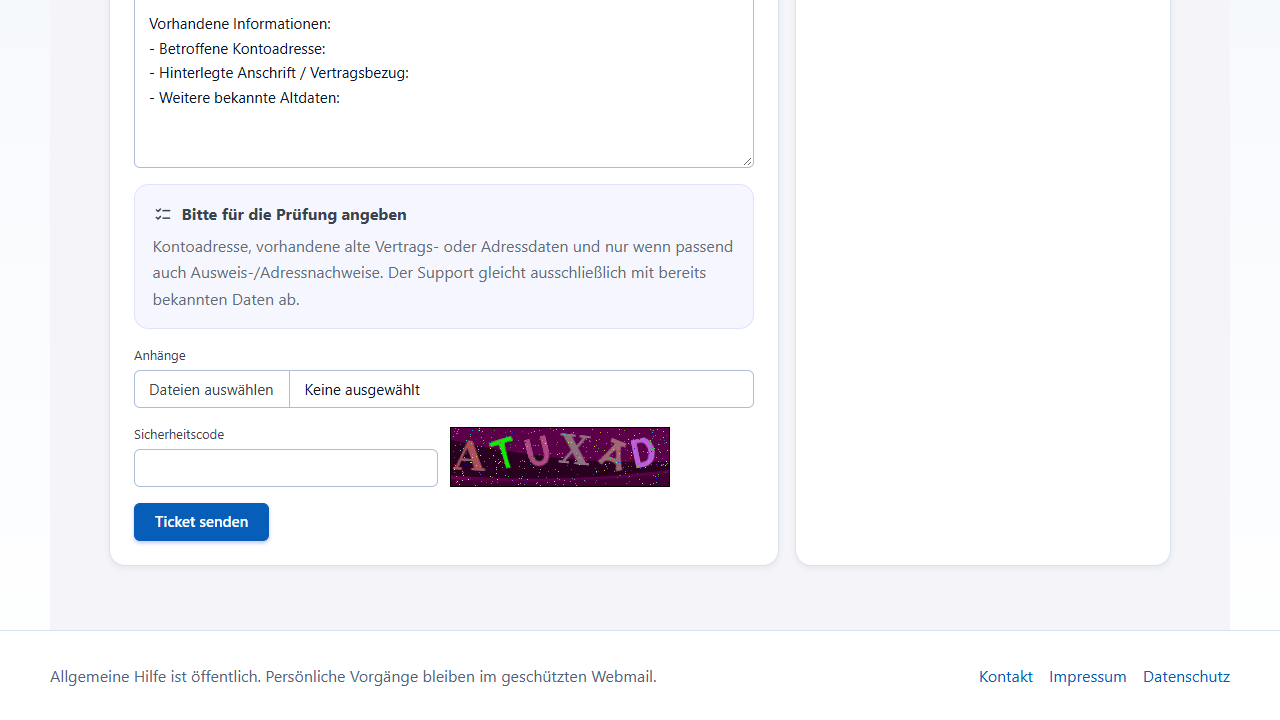
Avant « Envoyer le ticket », le formulaire propose des pièces jointes et un code de sécurité. -
Conserver la confirmation
Si la demande est acceptée, vérifiez la confirmation affichée et conservez soigneusement tout lien d’accès reçu.
Ce que vous verrez ensuite
Après l’envoi, le formulaire n’affiche une confirmation de ticket que si la demande est acceptée. L’acceptation dépend notamment d’informations complètes et d’un code de sécurité valide. Elle ne garantit pas la remise en accès du compte.
Problèmes fréquents
- Un code de sécurité invalide peut empêcher l’envoi ; vérifiez les caractères affichés avant de soumettre.
- De nouvelles informations jusque-là inconnues ne suffisent pas à elles seules pour la vérification.
- Le ticket public est distinct de l’assistance Premium personnelle dans le compte connecté.
- N’envoyez jamais votre mot de passe actuel, vos codes de secours ou vos clés privées.