
Aiuto e contatti
Richiedere il recupero manuale dell'account
Richiedi una verifica manuale dell'account senza accedere quando i tuoi metodi di recupero non sono più disponibili.
Requisito: Disponibile pubblicamente senza accedere su /it/aiuto/recupero-account; questo percorso non sostituisce il recupero automatico della password.
Passo dopo passo
-
Apri Password dimenticata
Apri skymail.de. Nel riquadro di accesso della homepage, fai clic su «Password dimenticata»; su un computer il link è in alto a destra nel riquadro, su uno smartphone subito sotto «Accedi». Raggiungi la pagina «Password dimenticata» senza accedere.
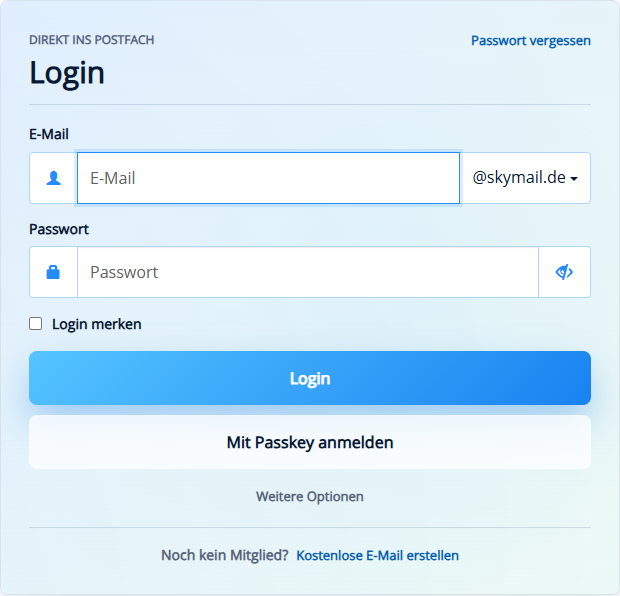
Inizia con «Password dimenticata» nel riquadro pubblico di accesso. -
Controllare l'opzione del codice di backup
Controlla prima se puoi usare l'email di sicurezza salvata o gli SMS. Se nessuna delle due opzioni è disponibile, fai clic su «Sblocca con chiave di recupero» in alto. Nella sezione «Codice di backup» puoi usare un tuo codice. Se non ne hai uno, fai clic su «Non ho codici di backup» sotto.
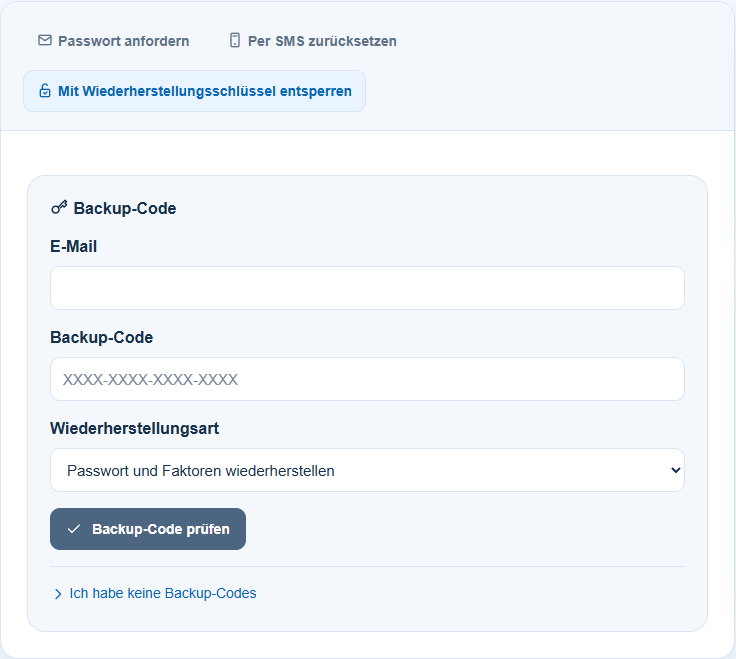
Senza accesso a email o SMS: apri il recupero e seleziona «Non ho codici di backup». -
Proseguire senza chiave di recupero
Nella sezione «Chiave di recupero» ora mostrata puoi usare la tua chiave di recupero. Se manca anche questa, fai clic su «Non ho più nemmeno una chiave di recupero» in fondo.
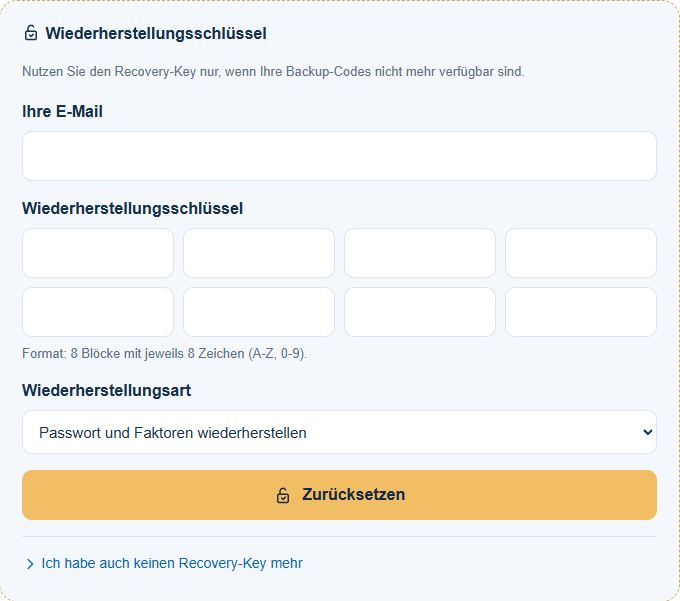
Senza chiave di recupero: seleziona «Non ho più nemmeno una chiave di recupero» in fondo. -
Aprire la verifica pubblica dell'account
In «Verifica manuale da parte dell'assistenza», fai clic su «Apri modulo di assistenza». Si apre il modulo pubblico «Recupero manuale dell'account» su /it/aiuto/recupero-account. Questo percorso non fa parte dell'assistenza personale Premium.
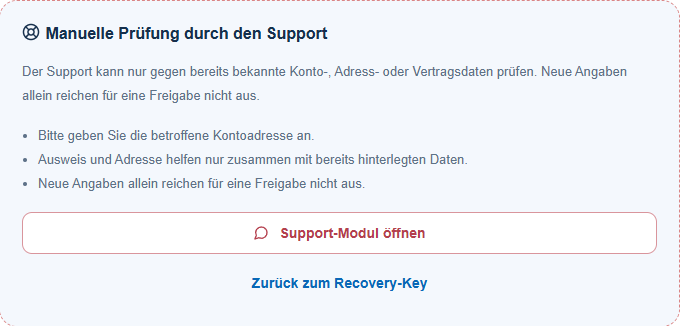
Poi seleziona «Apri modulo di assistenza» per la verifica manuale pubblica dell'account. -
Inserire i dati di contatto e dell'account
Inserisci «Nome», un'«Email di risposta» raggiungibile e l'«Indirizzo SkyMail» interessato.
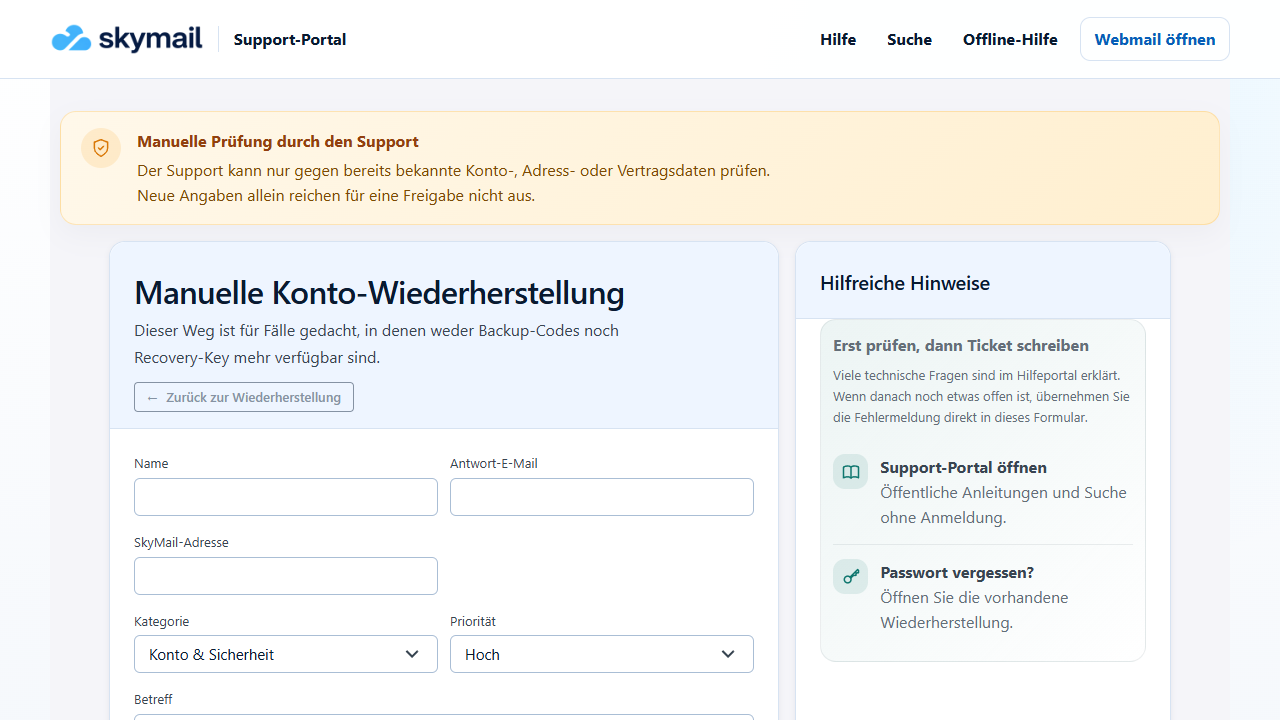
Il recupero manuale richiede nome, email di risposta, indirizzo dell'account e altri dettagli. -
Controllare la richiesta
Controlla «Categoria», «Priorità», «Oggetto» e il testo del messaggio preimpostato. Aggiungi solo dati precedenti dell'account, dell'indirizzo o del contratto che potrebbero essere già registrati.
-
Aggiungere prove e codice di sicurezza
Allega solo prove appropriate e richieste, inserisci il «Codice di sicurezza» e seleziona «Invia ticket».
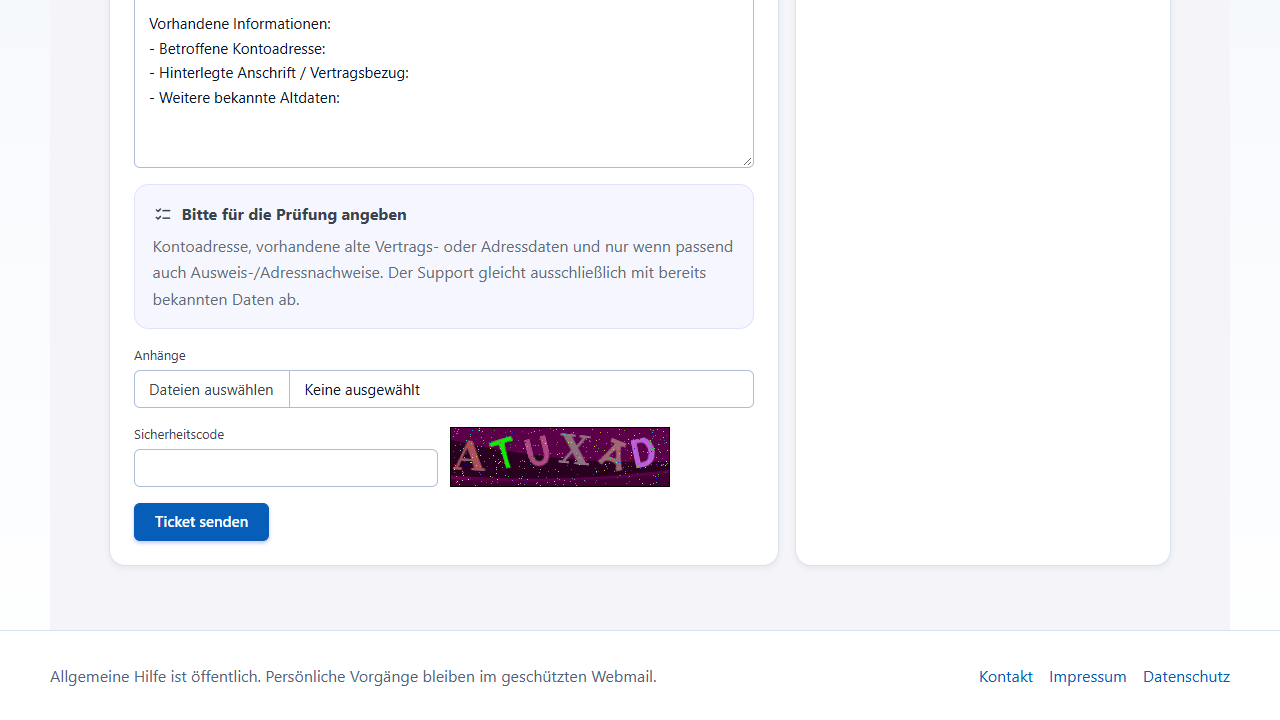
Prima di «Invia ticket», il modulo offre allegati e un codice di sicurezza. -
Conservare la conferma
Se la richiesta viene accettata, controlla la conferma del ticket mostrata e conserva con cura gli eventuali link di accesso ricevuti.
Cosa vedrai dopo
Dopo l'invio, il modulo mostra una conferma del ticket solo se la richiesta viene accettata. L'accettazione dipende, tra l'altro, dalla completezza dei dati e da un codice di sicurezza valido. Questo non promette lo sblocco dell'account.
Problemi frequenti
- Un codice di sicurezza non valido può impedire l'invio; controlla i caratteri mostrati prima di inviare.
- Dati nuovi e prima sconosciuti, da soli, non sono sufficienti per la verifica.
- Il ticket pubblico è separato dall'assistenza personale Premium nell'account dopo l'accesso.
- Non inviare mai la password attuale, i codici di backup o le chiavi private.