
Continúa editando tus archivos directamente
Edita imágenes en Webdisk, amplía la vista y cambia las dimensiones en píxeles. Adjunta la versión editada directamente a un correo nuevo o guárdala como copia. Envía los PDF a las herramientas PDF.
De la vista previa a la edición de imágenes
Abre una imagen compatible en Webdisk y elige Editar imagen. Puedes recortarla, girarla, reflejarla, cambiar su tamaño, ajustar los colores o añadir texto. Si lo necesitas, añade formas y dibujos propios. Puedes deshacer y rehacer cambios. El editor se abre directamente desde la vista previa.
La edición se realiza por completo en el navegador y sin anuncios. Todos los componentes necesarios se cargan desde nuestro servidor. Tu imagen no se envía a un servicio externo de edición.
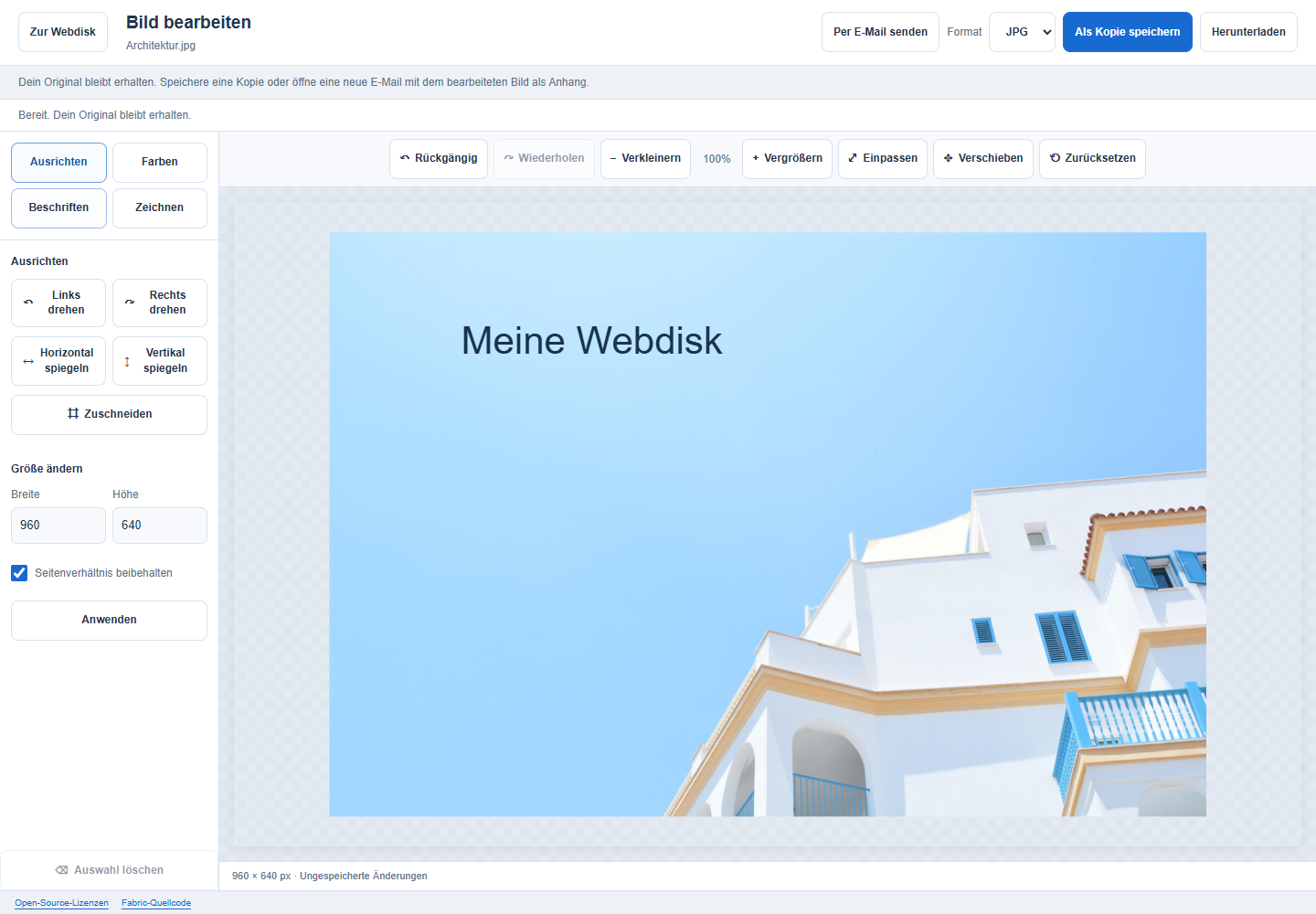
Mirar de cerca o cambiar el tamaño de la imagen
Ampliar y Reducir cambian la vista del editor. Puedes examinar los detalles sin alterar las dimensiones en píxeles del archivo. Ajustar devuelve la imagen completa al área de trabajo.
Para cambiar el tamaño real, selecciona Cambiar tamaño dentro de Alinear. Introduce el ancho y el alto en píxeles. Puedes conservar la proporción o establecer ambos valores por separado y aplicar después el cambio.
Tu original se conserva
Guardar como copia crea la imagen editada como archivo nuevo en la misma carpeta de Webdisk. Tu original permanece intacto. También puedes descargar directamente la copia editada.
Como archivo de origen se admiten JPEG, PNG e imágenes WebP estáticas. Se guarda o descarga como JPEG o PNG. No se pueden editar GIF ni imágenes animadas. Cada imagen está limitada a 20 MiB y 24 megapíxeles; los límites de subida y el espacio libre de tu cuenta pueden limitar además el guardado.
Enviar PDF directamente a las herramientas PDF
En Webdisk, abre un PDF en la vista previa y selecciona Editar con herramientas PDF. En un adjunto PDF de un correo, Editar PDF aparece justo debajo del nombre. Las herramientas PDF se abren con el archivo seleccionado.
Elige una herramienta y comprueba los ajustes. El archivo se incorpora al primer campo PDF adecuado. El procesamiento solo comienza cuando tú inicias la acción. Para comparar, eliges el segundo archivo; para unir, puedes añadir más PDF.
El PDF original de Webdisk o del correo se conserva. Si el navegador no puede transferirlo automáticamente o se alcanza un límite de la herramienta, la página muestra un aviso y puedes seguir seleccionando un archivo manualmente.
Adjuntar archivos e imágenes editadas directamente a un correo
Selecciona un archivo en la vista previa de Webdisk y después Enviar por correo. Se abre un correo nuevo con el archivo adjunto. También funciona con PDF y otros archivos propios de Webdisk.
En el editor de imágenes, selecciona Enviar por correo. La versión editada actual se añade como adjunto a un correo nuevo. No necesitas guardar primero una copia en Webdisk.
Añade destinatarios, asunto y mensaje. El correo solo se envía cuando tú lo envías. El archivo se añade como adjunto y el original de Webdisk se conserva. Siguen aplicándose los límites de adjuntos de tu cuenta.
Encontrar el almacenamiento en línea en el menú de la aplicación de correo
En las páginas públicas encontrarás Almacenamiento en línea en el menú Aplicación de correo, junto a Webmail y Aplicación móvil. La página informativa muestra Webdisk con lista, galería y vista móvil ampliada.