
Continuer à modifier les fichiers directement
Modifier les images dans Webdisk, zoomer l’affichage et changer leurs dimensions en pixels. Joindre directement la version modifiée à un nouvel e-mail ou l’enregistrer comme copie. Transférer les PDF vers les outils PDF.
De l’aperçu à la retouche d’image
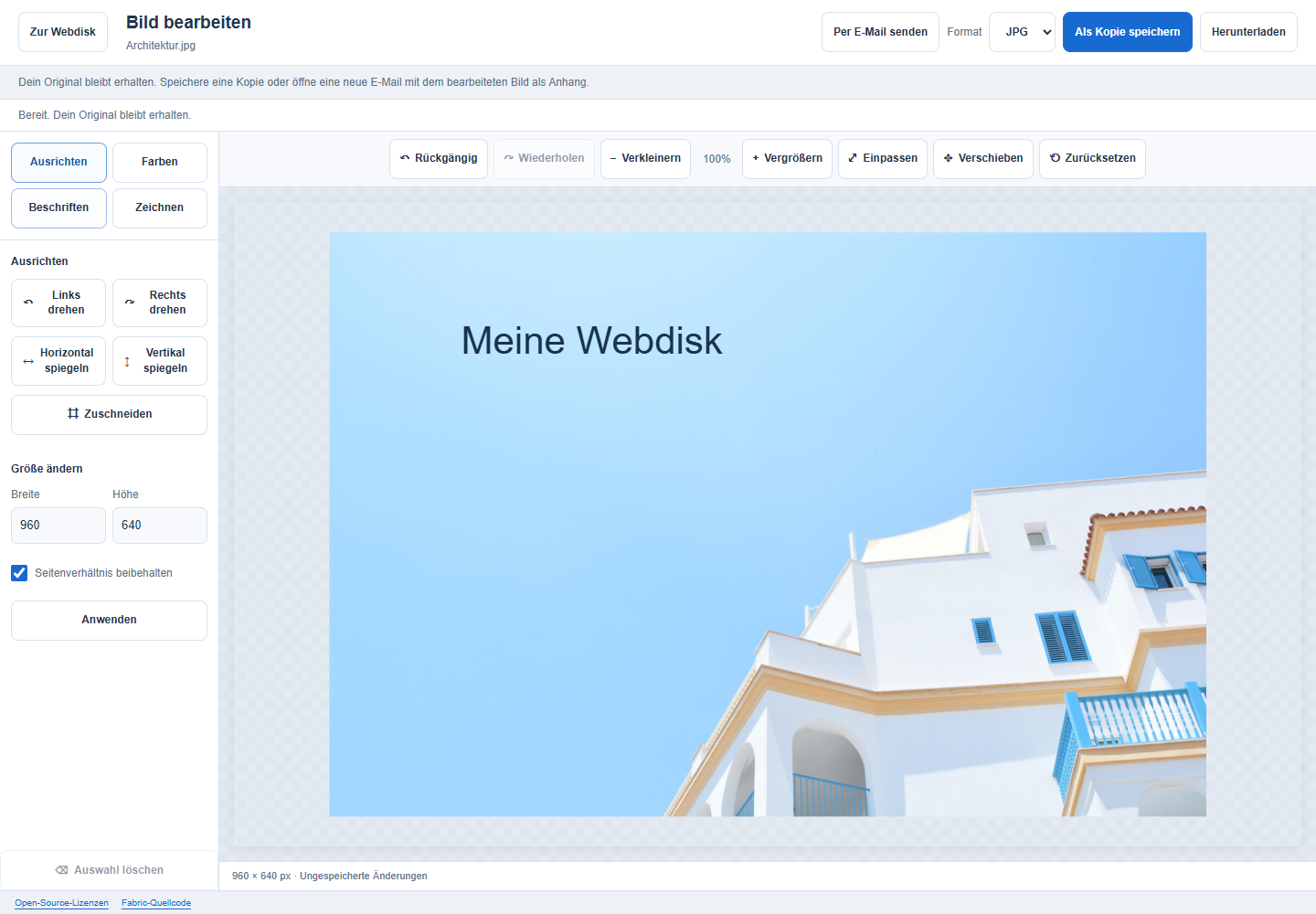
Ouvrez une image compatible dans Webdisk et choisissez Modifier l’image. Vous pouvez la recadrer, la faire pivoter, la retourner, la redimensionner, ajuster ses couleurs ou l’annoter. Ajoutez au besoin des formes et vos propres dessins. Les modifications peuvent être annulées et rétablies. L’éditeur s’ouvre directement depuis l’aperçu.
La retouche s’exécute entièrement dans le navigateur, sans publicité. Tous les composants nécessaires sont chargés depuis notre propre serveur. Votre image n’est pas envoyée à un service de retouche externe.
Voir de plus près ou changer la taille de l’image
Agrandir et Réduire modifient l’affichage dans l’éditeur. Vous pouvez observer les détails de l’image sans changer ses dimensions en pixels. Ajuster ramène l’image entière dans l’espace de travail.
Pour modifier les dimensions réelles, choisissez Redimensionner sous Aligner. Saisissez la largeur et la hauteur en pixels. Vous pouvez conserver les proportions ou définir les deux valeurs séparément, puis appliquer la modification.
Votre original est conservé
Enregistrer comme copie crée une nouvelle version de l’image modifiée dans le même dossier Webdisk. L’original reste inchangé. Vous pouvez aussi télécharger directement la copie modifiée.
Les fichiers sources compatibles sont JPEG, PNG et WebP statique. L’enregistrement ou le téléchargement se fait en JPEG ou PNG. Les GIF et images animées sont exclus de la retouche. Chaque image est limitée à 20 Mio et 24 mégapixels ; les limites d’importation et l’espace libre de votre compte peuvent aussi restreindre l’enregistrement.
Transférer les PDF directement vers les outils PDF
Dans Webdisk, ouvrez l’aperçu d’un PDF et choisissez Modifier avec les outils PDF. Pour une pièce jointe PDF dans un e-mail, Modifier le PDF se trouve directement sous le nom du fichier. Les outils PDF s’ouvrent avec le fichier choisi.
Choisissez un outil et vérifiez les réglages. Le fichier est inséré dans le premier champ PDF compatible. Le traitement ne commence que lorsque vous lancez vous-même l’action. Pour comparer, vous choisissez le second fichier ; pour fusionner, vous pouvez ajouter d’autres PDF.
Le PDF original dans Webdisk ou dans l’e-mail est conservé. Si le navigateur ne peut pas transférer automatiquement le fichier ou si une limite de l’outil est atteinte, la page l’indique et vous pouvez toujours choisir vous-même un fichier.
Joindre directement des fichiers et des images modifiées à un e-mail
Sélectionnez un fichier dans l’aperçu Webdisk, puis Envoyer par e-mail. Un nouvel e-mail s’ouvre avec le fichier choisi en pièce jointe. Cela fonctionne aussi avec les PDF et vos autres fichiers Webdisk.
Dans l’éditeur d’images, choisissez Envoyer par e-mail. La version modifiée actuelle est insérée comme pièce jointe d’un nouvel e-mail. Il n’est pas nécessaire d’enregistrer d’abord une copie dans Webdisk.
Ajoutez le destinataire, l’objet et le message. L’e-mail n’est envoyé que lorsque vous le décidez. Le fichier est ajouté en pièce jointe ; l’original dans Webdisk est conservé. Les limites de pièces jointes de votre compte continuent de s’appliquer.
Trouver le stockage en ligne dans Application e-mail
Sur les pages publiques, Stockage en ligne se trouve dans le menu Application e-mail, avec Webmail et Application mobile. La page d’information présente Webdisk avec sa liste, sa galerie et sa grande vue pour téléphone.