
Continuare a modificare i file direttamente
Modifica immagini nella Webdisk, ingrandisci la vista e cambia le dimensioni in pixel. Allega la versione modificata direttamente a una nuova e-mail oppure salvala come copia. Passa i PDF agli strumenti PDF.
Dall'anteprima alla modifica dell'immagine
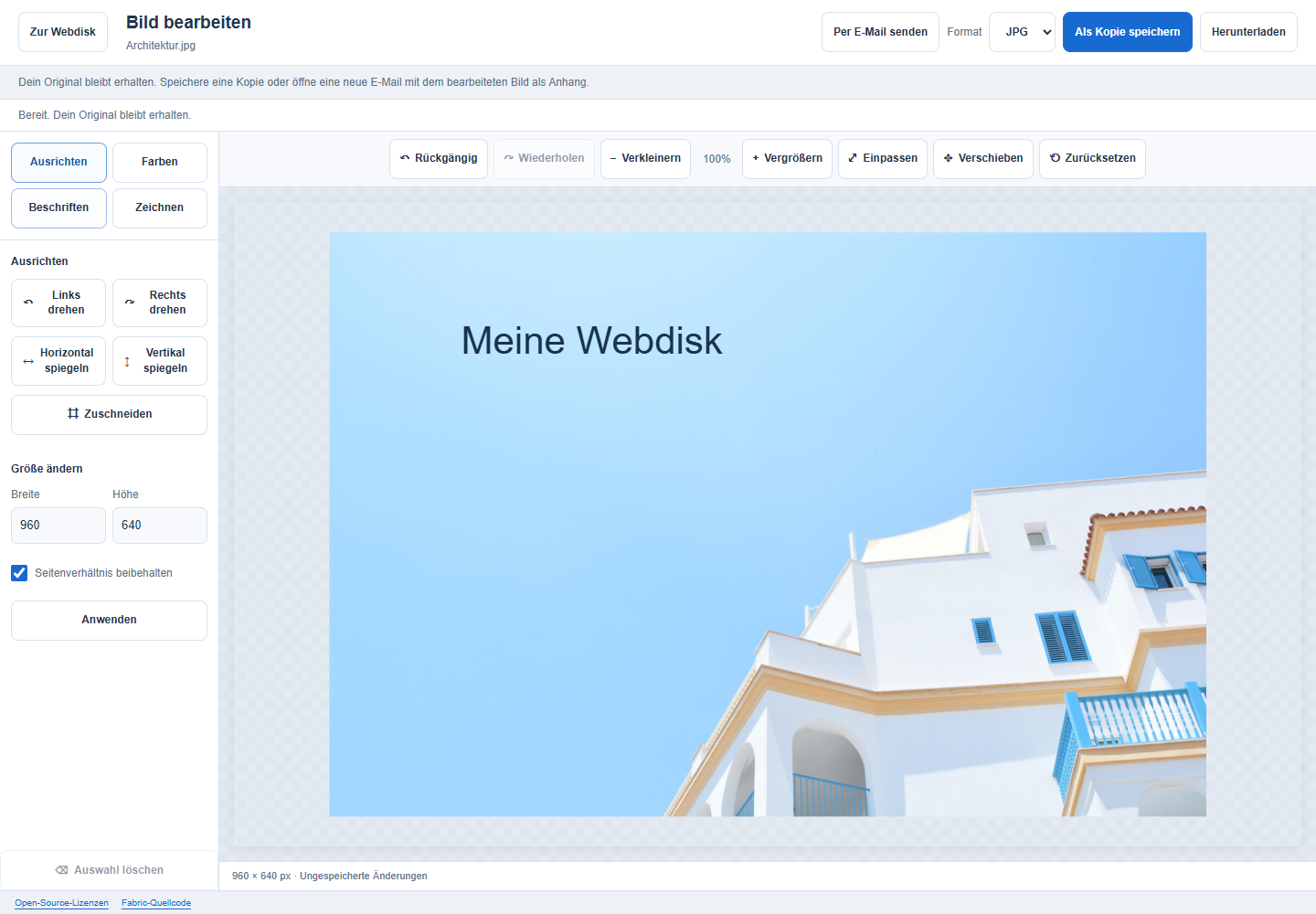
Apri un'immagine supportata nella Webdisk e scegli Modifica immagine. Puoi ritagliarla, ruotarla, rifletterla, ridimensionarla, regolarne i colori o aggiungere testo. Se necessario, aggiungi forme e disegni personali. Le modifiche possono essere annullate e ripetute. L'editor si apre direttamente dall'anteprima.
La modifica delle immagini avviene interamente nel browser e senza annunci pubblicitari. Tutti i componenti necessari vengono caricati dal nostro server. L'immagine non viene inviata a un servizio esterno di elaborazione.
Osservare da vicino o cambiare le dimensioni
Ingrandisci e Riduci modificano la visualizzazione nell'editor. Puoi esaminare meglio i dettagli; le dimensioni in pixel del file restano uguali. Adatta riporta l'intera immagine nell'area di lavoro.
Per cambiare le dimensioni effettive, in Allinea scegli Ridimensiona. Inserisci larghezza e altezza in pixel. Puoi mantenere le proporzioni oppure impostare separatamente i valori, quindi applicare la modifica.
L'originale viene conservato
Con Salva come copia crei l'immagine modificata come nuovo file nella stessa cartella Webdisk. L'originale resta invariato. Puoi anche scaricare direttamente la copia modificata.
Sono supportati come origine JPEG, PNG e immagini WebP statiche. Il salvataggio o download avviene in JPEG o PNG. GIF e immagini animate sono escluse dalla modifica. Per immagine valgono i limiti di 20 MiB e 24 megapixel; i limiti di caricamento e lo spazio libero dell'account possono limitare ulteriormente il salvataggio.
Passare i PDF direttamente agli strumenti PDF
Nella Webdisk apri un PDF in anteprima e scegli Modifica con strumenti PDF. Per un allegato PDF in un'e-mail trovi Modifica PDF direttamente sotto il nome del file. Gli strumenti PDF si aprono con il file selezionato.
Scegli uno strumento e controlla le impostazioni. Il file viene inserito nel primo campo PDF compatibile. L'elaborazione inizia solo quando avvii tu l'azione. Per il confronto scegli personalmente il secondo file; per l'unione puoi aggiungere altri PDF.
Il PDF originale nella Webdisk o nell'e-mail viene conservato. Se il browser non riesce a trasferire automaticamente il file o si raggiunge un limite dello strumento, la pagina mostra un avviso e puoi comunque scegliere un file manualmente.
Allegare file e immagini modificate direttamente a un'e-mail
Seleziona un file nell'anteprima Webdisk, poi Invia per e-mail. Si apre una nuova e-mail con il file selezionato come allegato. Funziona anche con PDF e altri file personali della Webdisk.
Nell'editor immagini scegli Invia per e-mail. La versione attualmente modificata viene inserita come file allegato in una nuova e-mail. Non devi prima salvare una copia dell'immagine nella Webdisk.
Aggiungi destinatario, oggetto e messaggio. L'e-mail viene inviata solo quando la invii tu. Il file viene aggiunto come allegato; l'originale nella Webdisk viene conservato. Restano validi i limiti degli allegati dell'account.
Trovare lo spazio online nell'app e-mail
Nelle pagine pubbliche trovi Spazio online nel menu App e-mail, insieme a Webmail e App mobile. La pagina informativa mostra la Webdisk con elenco, galleria e visualizzazione ampia sul telefono.