
Продолжайте работу с файлами напрямую
Редактируйте изображения в Webdisk, меняйте масштаб просмотра и размер в пикселях. Прикрепляйте обработанную версию к новому письму или сохраняйте копию. Передавайте PDF в PDF-инструменты.
Из предпросмотра — в редактор изображения
Откройте поддерживаемое изображение в Webdisk и выберите «Редактировать изображение». Его можно обрезать, повернуть, отразить, изменить размер, настроить цвета или добавить надпись. При необходимости добавьте фигуры и собственные рисунки. Изменения можно отменять и повторять. Редактор открывается прямо из предпросмотра.
Редактирование изображений выполняется полностью в браузере и без рекламы. Все необходимые компоненты загружаются с нашего сервера. Изображение не отправляется внешней службе обработки.
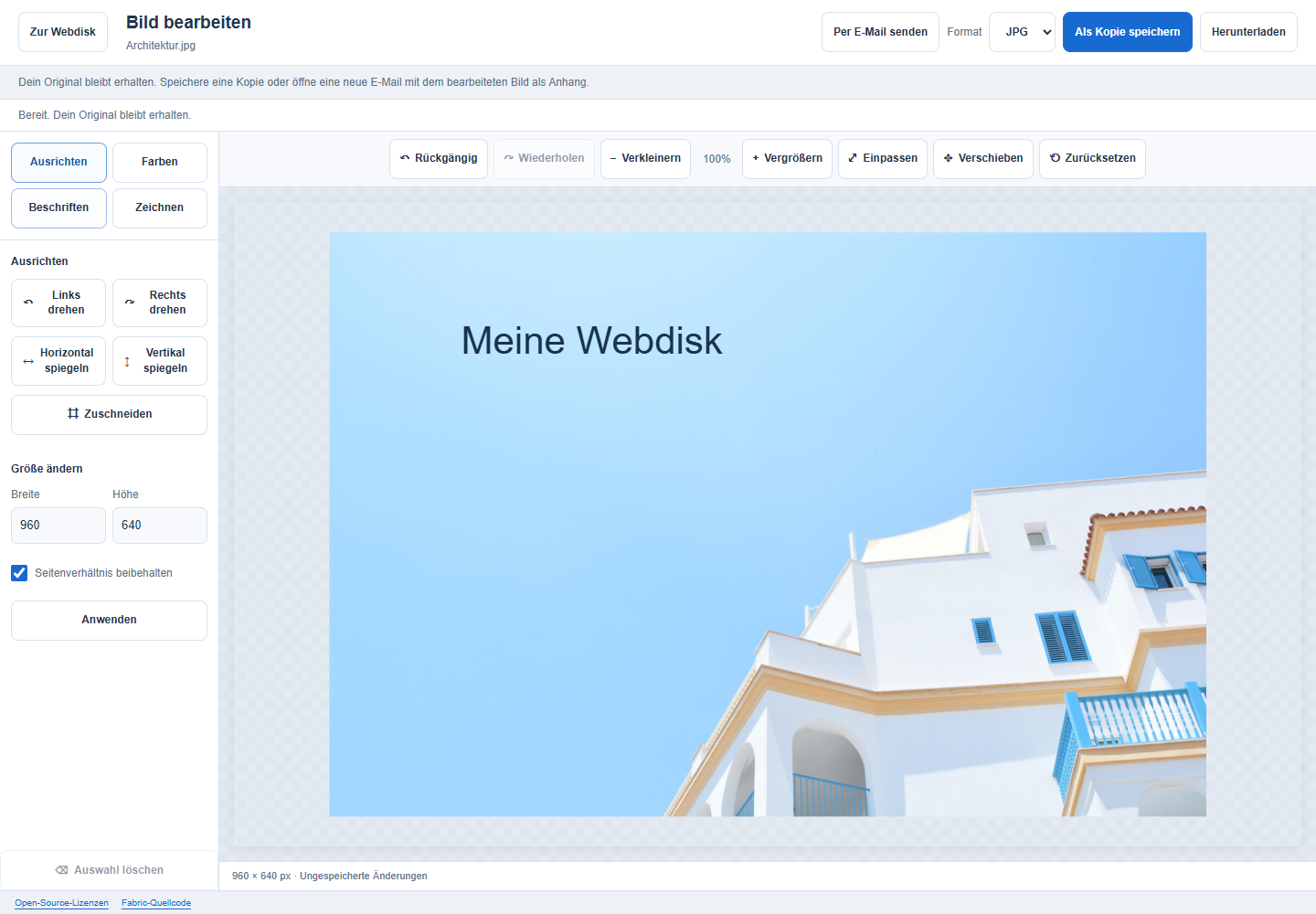
Рассмотрите ближе или измените размер изображения
Увеличение и уменьшение меняют вид в редакторе. Можно подробнее рассмотреть детали; размер файла в пикселях остаётся прежним. «Вписать» возвращает всё изображение в рабочую область.
Чтобы изменить фактический размер, в «Расположение» выберите «Изменить размер». Укажите ширину и высоту в пикселях. Можно сохранить пропорции или задать значения отдельно, затем применить изменение.
Оригинал сохраняется
«Сохранить как копию» создаёт обработанное изображение новым файлом в той же папке Webdisk. Оригинал остаётся неизменным. Обработанную копию можно также сразу скачать.
В качестве исходных поддерживаются JPEG, PNG и статические WebP. Сохранение или скачивание выполняется в JPEG или PNG. GIF и анимированные изображения не редактируются. Для каждого изображения предел — 20 МиБ и 24 мегапикселя; лимиты загрузки и свободное место аккаунта могут дополнительно ограничить сохранение.
Передача PDF напрямую в PDF-инструменты
В Webdisk откройте PDF в предпросмотре и выберите «Редактировать PDF-инструментами». Для PDF-вложения письма «Редактировать PDF» находится прямо под именем файла. PDF-инструменты откроются с выбранным файлом.
Выберите инструмент и проверьте настройки. Файл добавляется в первое подходящее поле PDF. Обработка начинается только после вашего запуска действия. При сравнении второй файл выбираете вы; при объединении можно добавить другие PDF.
Исходный PDF в Webdisk или письме сохраняется. Если браузер не может автоматически передать файл или достигнут предел инструмента, страница покажет уведомление, и вы по-прежнему сможете выбрать файл самостоятельно.
Прикрепление файлов и обработанных изображений прямо к письму
Выберите файл в предпросмотре Webdisk, затем «Отправить по электронной почте». Откроется новое письмо с выбранным файлом во вложении. Это работает и с PDF, и с другими собственными файлами Webdisk.
В редакторе изображения выберите «Отправить по электронной почте». Текущая обработанная версия добавится файловым вложением к новому письму. Предварительно сохранять копию изображения в Webdisk не нужно.
Добавьте получателя, тему и сообщение. Письмо отправляется только после вашей команды отправки. Файл добавляется вложением; оригинал в Webdisk сохраняется. Ограничения вложений аккаунта продолжают действовать.
Где найти онлайн-хранилище в почтовом приложении
На общедоступных страницах онлайн-хранилище находится в меню «Почтовое приложение» вместе с веб-почтой и мобильным приложением. Информационная страница показывает Webdisk со списком, галереей и крупным мобильным видом.