
Sécurité et chiffrement
Configurer une clé d’accès : options et conditions
Consulter les deux types de clés proposés et les clés déjà présentes dans le Centre de sécurité.
Condition : Après connexion, dans Paramètres → Centre de sécurité ; l’appareil et le navigateur doivent prendre en charge les clés d’accès.
Pas à pas
-
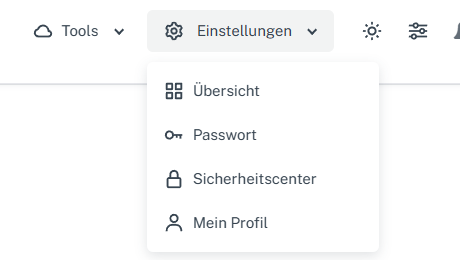
Cliquer sur « Paramètres » en haut, puis choisir « Centre de sécurité » dans le menu. Cliquez sur « Paramètres » dans l’en-tête du webmail, puis sur « Centre de sécurité ». Sur écran étroit, ouvrez d’abord « Menu », puis « Paramètres » → « Centre de sécurité ». Faites défiler jusqu’à « Clés d’accès ». Avant une configuration ultérieure, vérifiez que vous disposez encore d’une méthode indépendante de connexion et de récupération.
-
Ouvrez « Enregistrer des clés d’accès » pour voir les types proposés : « Sur cet appareil / dans le gestionnaire de mots de passe » et « Clé de sécurité (par exemple YubiKey) ».
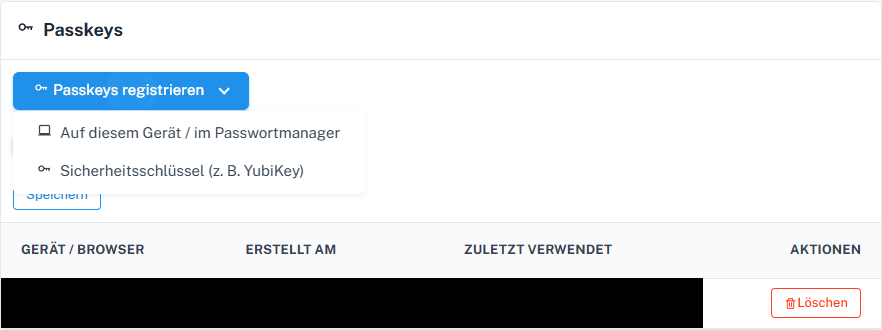
Avant la boîte de dialogue du navigateur, choisissez le type de clé d’accès. -
Sous le menu, la liste présente les clés existantes avec appareil ou navigateur, date de création et dernière utilisation. Vérifiez d’abord si la clé souhaitée y figure déjà.
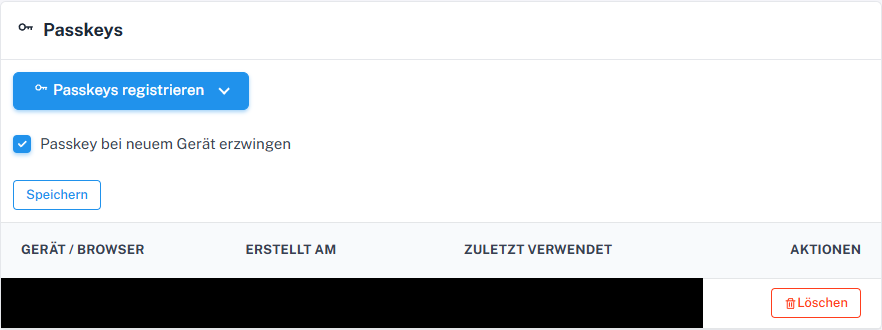
Une clé d’accès enregistrée figure dans la liste avec sa propre action de suppression.
Ce que vous verrez ensuite
Vous voyez les types de clés proposés et les entrées enregistrées. Ouvrir le choix ne crée pas de clé ; après un enregistrement, une nouvelle entrée devrait apparaître. La connexion avec une clé nouvellement créée n’est pas décrite ici.
Problèmes fréquents
- Les deux choix proposés ne confirment pas encore qu’une nouvelle clé a été enregistrée.
- Les clés existantes et les informations d’appareil sont personnelles ; ne partagez ni une liste complète d’appareils ni des confirmations de connexion avec des tiers.
- L’option « Imposer une clé d’accès sur un nouvel appareil » est un réglage de sécurité distinct. Ne la modifiez que si un autre accès est disponible.
Vers la section correspondante du guide « Premiers pas avec SkyMail »