
Безопасность и шифрование
Настройка ключа доступа: варианты и требования
Просмотрите два предлагаемых типа ключей доступа и список существующих ключей в центре безопасности.
Требование: После входа: Настройки → Центр безопасности; устройство и браузер должны поддерживать ключи доступа.
Шаг за шагом
-
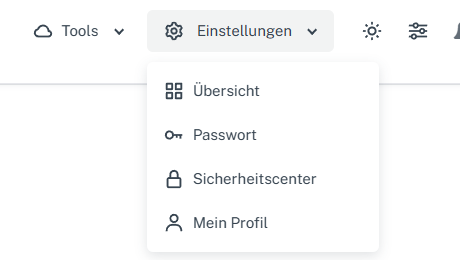
Вверху нажмите «Настройки» и выберите «Центр безопасности» в меню. В верхней панели веб-почты нажмите «Настройки» и выберите «Центр безопасности». На узком экране сначала откройте «Меню», затем «Настройки» → «Центр безопасности». Прокрутите до «Ключи доступа». Перед будущей настройкой проверьте наличие независимого способа входа и восстановления.
-
Откройте меню «Зарегистрировать ключ доступа», чтобы увидеть варианты «На этом устройстве / в менеджере паролей» и «Ключ безопасности (например, YubiKey)».
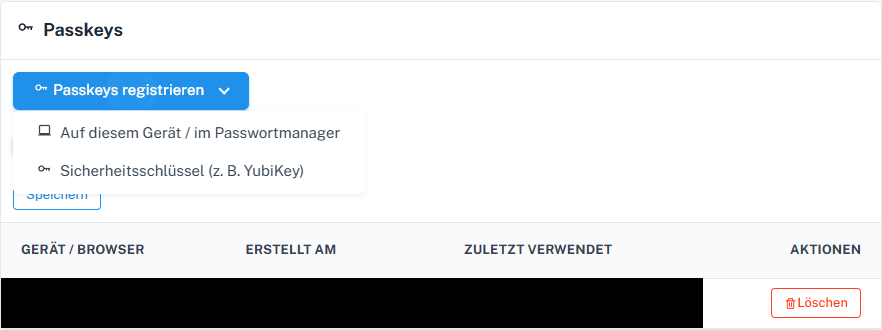
Перед окном браузера выберите тип ключа доступа. -
Под меню показан список существующих ключей доступа с устройством или браузером, временем создания и последнего использования. Сначала проверьте, не зарегистрирован ли нужный ключ уже.
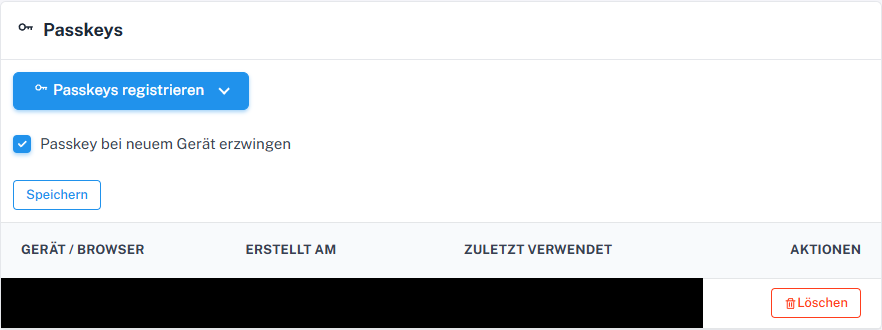
Зарегистрированный ключ доступа находится в списке с отдельным действием удаления.
Что вы увидите после
Вы видите предлагаемые типы ключей доступа и сохранённые записи. Открытие выбора ещё не создаёт ключ; после регистрации в списке должна появиться новая запись. Вход с новым ключом здесь не описан.
Частые проблемы
- Два варианта выбора ещё не подтверждают, что новый ключ доступа сохранён.
- Существующие ключи и сведения об устройствах — личные данные; не передавайте третьим лицам полный список устройств или подтверждения входа.
- Переключатель «Требовать ключ доступа на новом устройстве» — отдельная настройка безопасности. Меняйте её только при наличии другого способа входа.