
Sécurité et chiffrement
Générer une paire de clés OpenPGP
Générer votre propre paire OpenPGP et réaliser les sauvegardes nécessaires avant de l’enregistrer.
Condition : Après connexion, si OpenPGP et la génération de clés sont activés pour votre groupe d’utilisateurs
Pas à pas
-
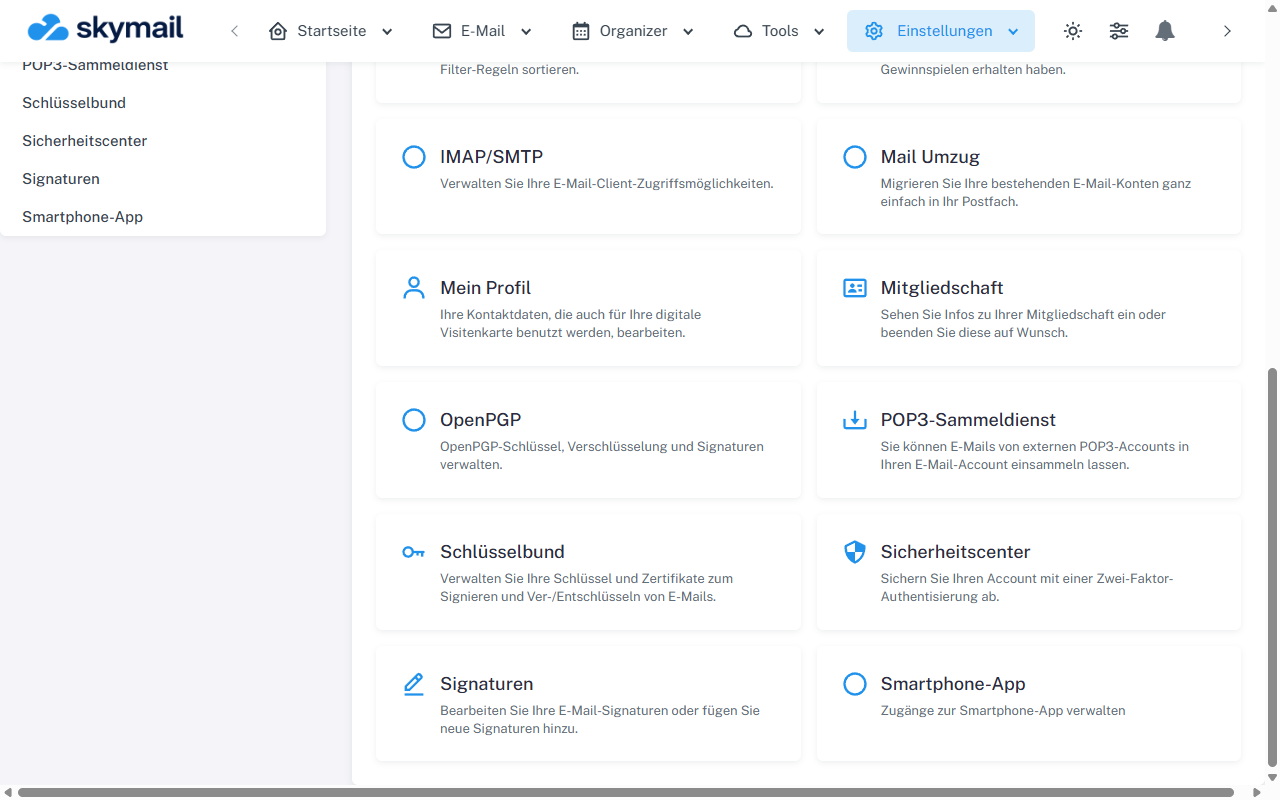
Ouvrir les paramètres en haut, puis choisir OpenPGP dans la vue d’ensemble. Cliquez sur « Paramètres » dans l’en-tête du webmail. Dans la vue d’ensemble, choisissez la carte « OpenPGP ». Si elle manque, la fonction peut ne pas être activée pour votre groupe.
-
Sur la page OpenPGP, passez à « Ma clé ». Dans « Générer une paire de clés », l’e-mail du compte est fixé ; vérifiez ou complétez le nom affiché.
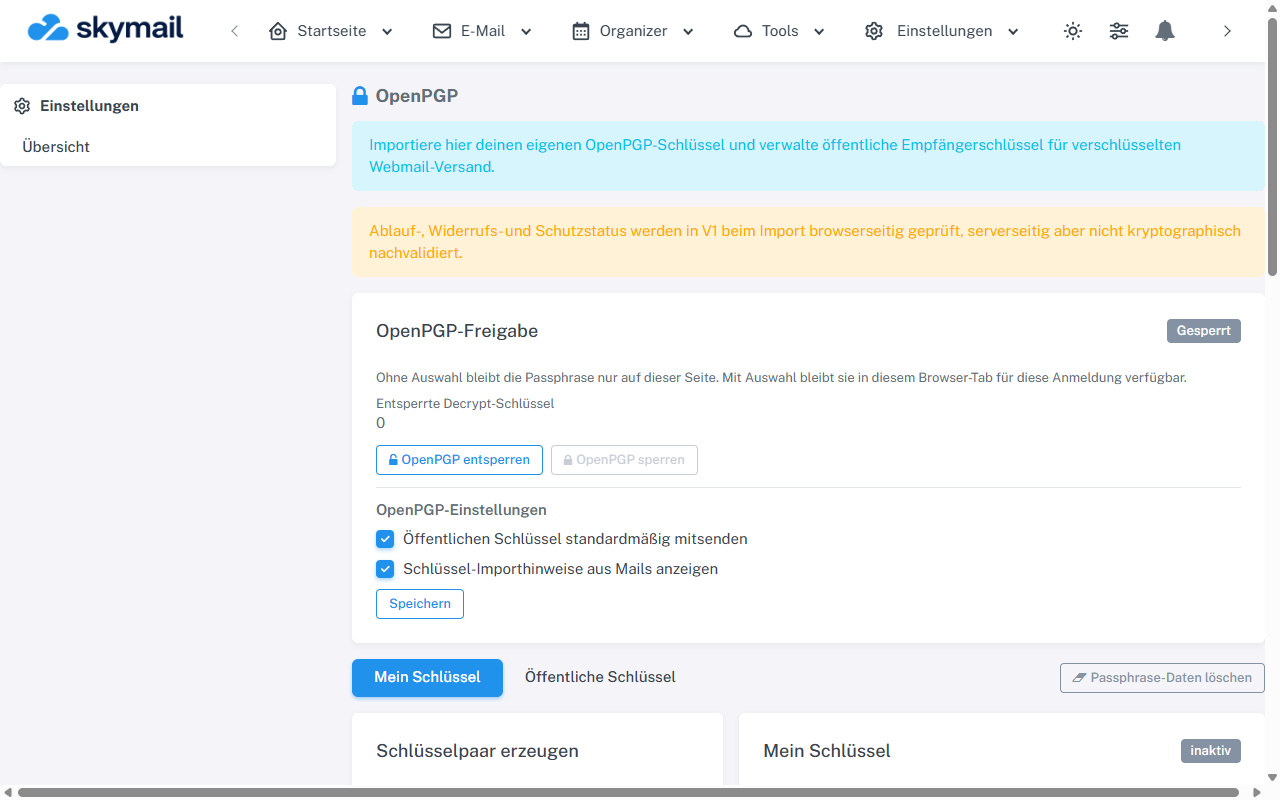
Dans la section OpenPGP ouverte, choisissez Ma clé ou Clés publiques. -
Saisissez deux fois la même phrase secrète personnelle, puis choisissez « Générer une paire de clés ». La génération s’effectue dans le navigateur.
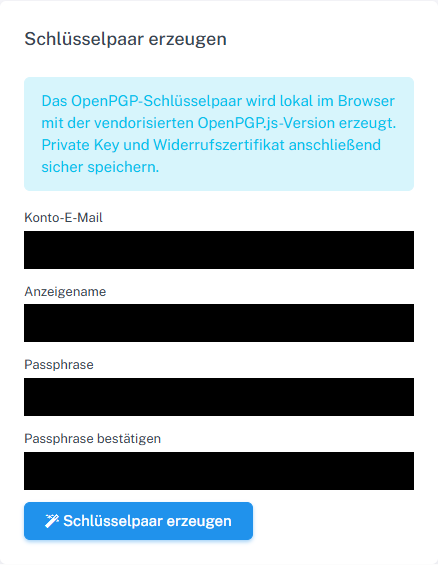
Créer sa propre paire de clés dans le navigateur avec une phrase secrète. -
Vérifiez l’empreinte et les identifiants utilisateur affichés. Téléchargez la clé privée et le certificat de révocation, puis conservez-les séparément et en sécurité. Choisissez seulement ensuite « Enregistrer la paire de clés générée ».
Ce que vous verrez ensuite
La nouvelle clé apparaît sous « Ma clé » comme clé d’envoi active. Sa partie publique peut être partagée. Sans clé privée et phrase secrète, les messages chiffrés pour cette clé ne pourront plus être lus.
Problèmes fréquents
- Si le navigateur indique que la génération locale n’est pas prise en charge, utilisez un navigateur actuel compatible ou importez une clé protégée existante.
- Une phrase secrète vide ou deux saisies différentes empêchent la génération.
- Si une clé active existe déjà, vérifiez impérativement votre sauvegarde et les conséquences sur les anciens e-mails avant de la remplacer.
Vers la section correspondante du guide « Premiers pas avec SkyMail »