
Dossiers et recherche
Gérer les conditions d’un dossier intelligent
Modifier les conditions de recherche d’un dossier intelligent.
Condition : Un compte connecté avec un dossier intelligent déjà créé.
Pas à pas
-

Cliquez sur « E-mail » en haut, puis ouvrez « Discussions » ou « Gestion des dossiers » dans le menu. Cliquez sur « E-mail » en haut, puis sur « Gestion des dossiers ». Sur la ligne de votre dossier intelligent, cliquez sur « Modifier ». La zone « Condition(s) » n’apparaît qu’à cet endroit.
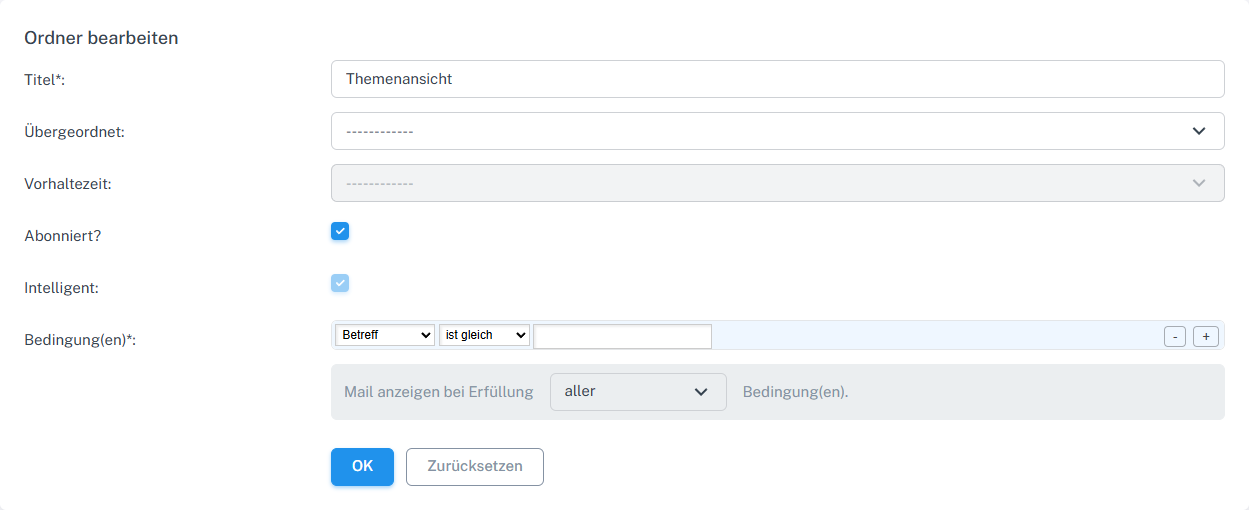
La zone Condition(s) n’apparaît que pour un dossier intelligent. -
Choisissez par exemple « Objet » et « contient », puis saisissez le terme recherché.
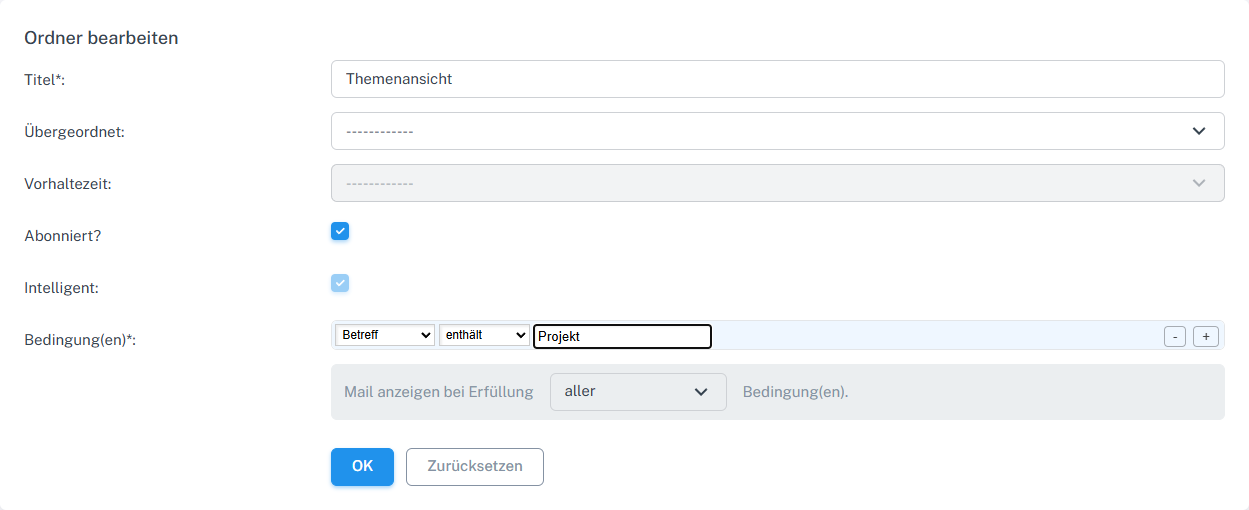
Choisissez un champ et une comparaison, puis saisissez le terme recherché. -
Confirmez avec « OK » et rouvrez le dossier. La comparaison et la valeur doivent être conservées.
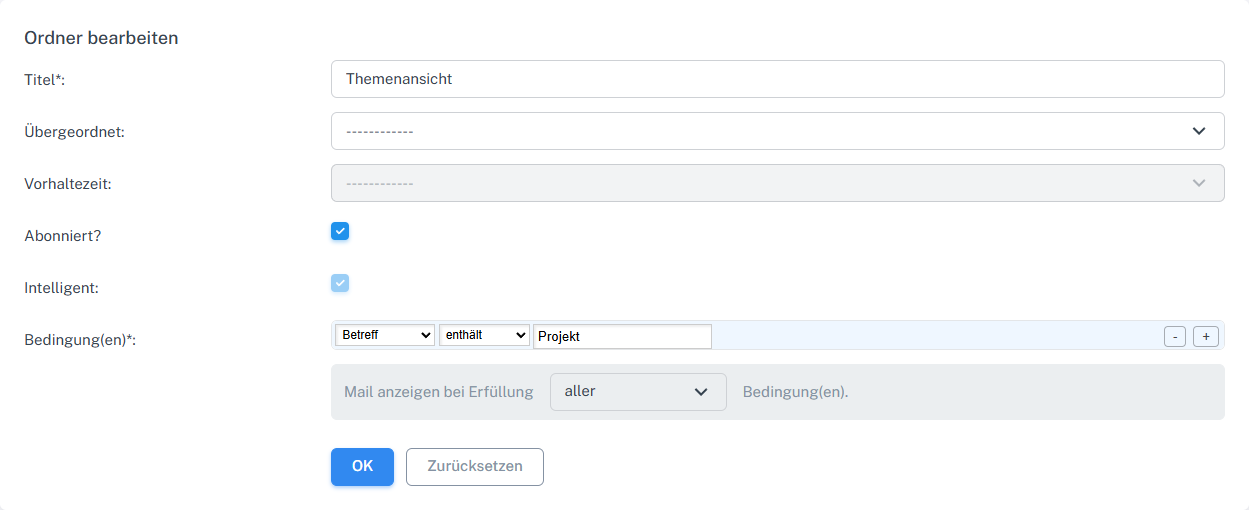
La comparaison et le terme recherché sont conservés après l’enregistrement. -
Le signe « + » permet d’ajouter une seconde condition et de choisir « au moins une ». Enregistrez puis rouvrez pour vérifier les deux conditions.
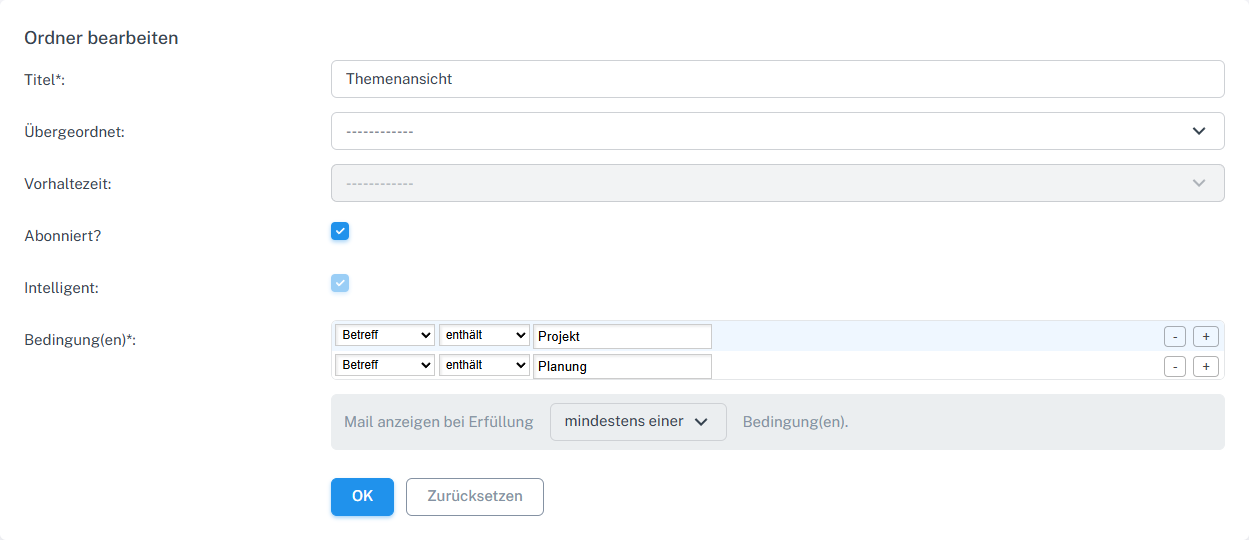
Une seconde condition et au moins une peuvent être enregistrées ensemble. -
Le signe « − » permet de retirer la condition supplémentaire, puis d’enregistrer la modification.
Ce que vous verrez ensuite
Les conditions enregistrées et leur combinaison figurent dans le formulaire de modification à sa réouverture. Vérifiez les résultats avec un message qui devrait satisfaire la condition.
Problèmes fréquents
- La vue des conditions n’apparaît que pour les dossiers intelligents ; elle est absente des dossiers ordinaires.
- L’affichage des conditions enregistrées ne confirme pas à lui seul que les messages attendus sont trouvés. Vérifiez les résultats dans le dossier intelligent.
Vers la section correspondante du guide « Premiers pas avec SkyMail »