
Cartelle e ricerca
Gestire le condizioni di una cartella intelligente
Modifica le condizioni di ricerca di una cartella intelligente.
Requisito: Un account con accesso effettuato e una cartella intelligente esistente.
Passo dopo passo
-

Fai clic su «Email» in alto; apri «Chat» o «Gestione cartelle» nel menu. Fai clic su «Email» in alto e seleziona «Gestione cartelle». Fai clic su «Modifica» nella riga della tua cartella intelligente. L'area «Condizione/i» compare solo lì.
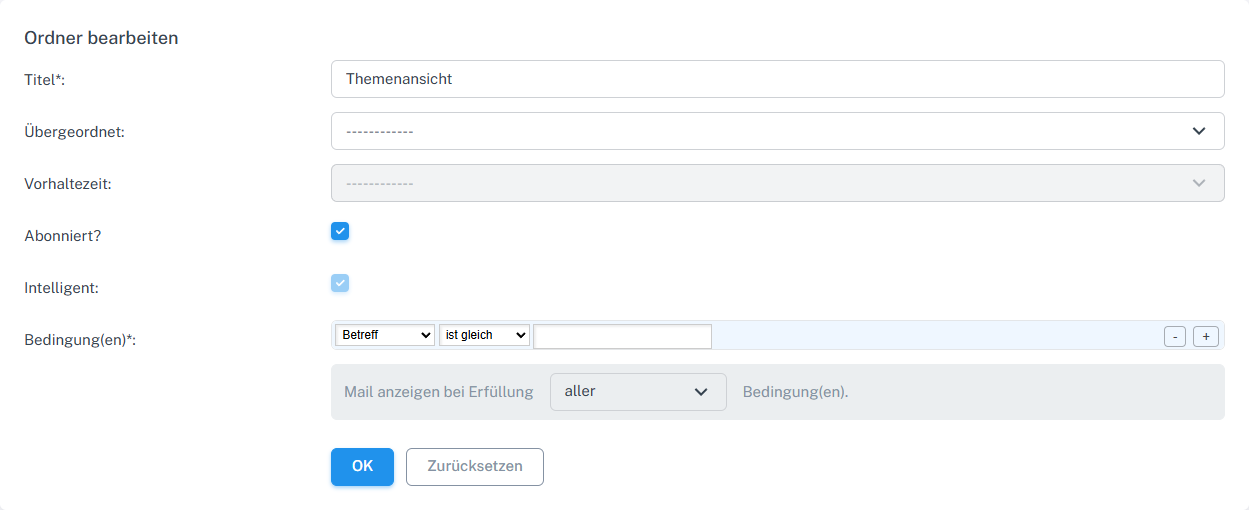
L'area Condizione/i compare solo per una cartella intelligente. -
Seleziona, per esempio, «Oggetto» e «contiene», poi inserisci il termine di ricerca.
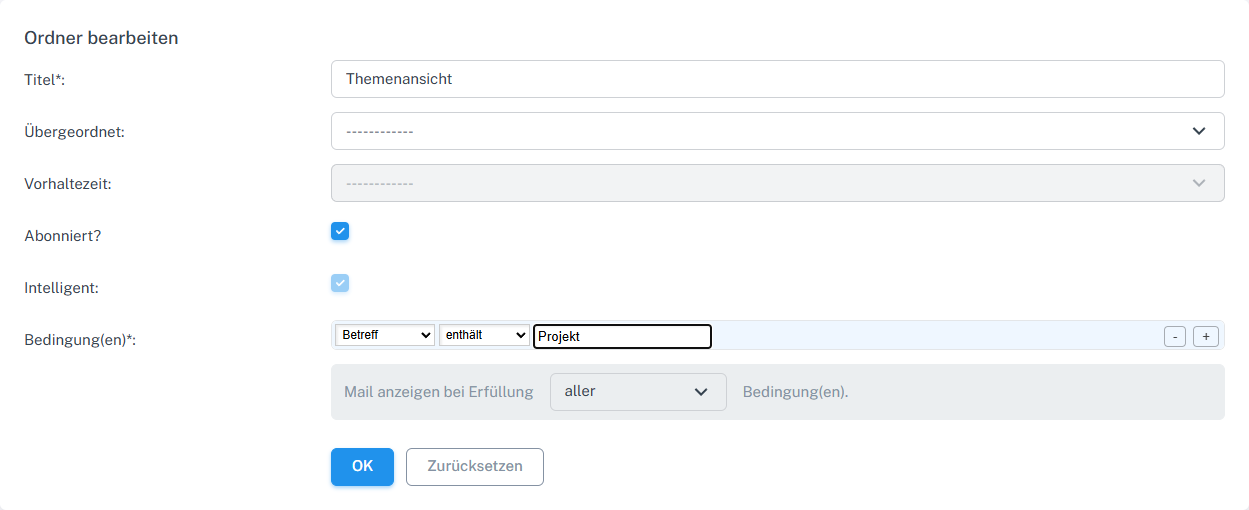
Seleziona un campo e un confronto, poi inserisci il termine di ricerca. -
Conferma con «OK» e riapri la cartella. Il confronto e il valore devono essere stati conservati.
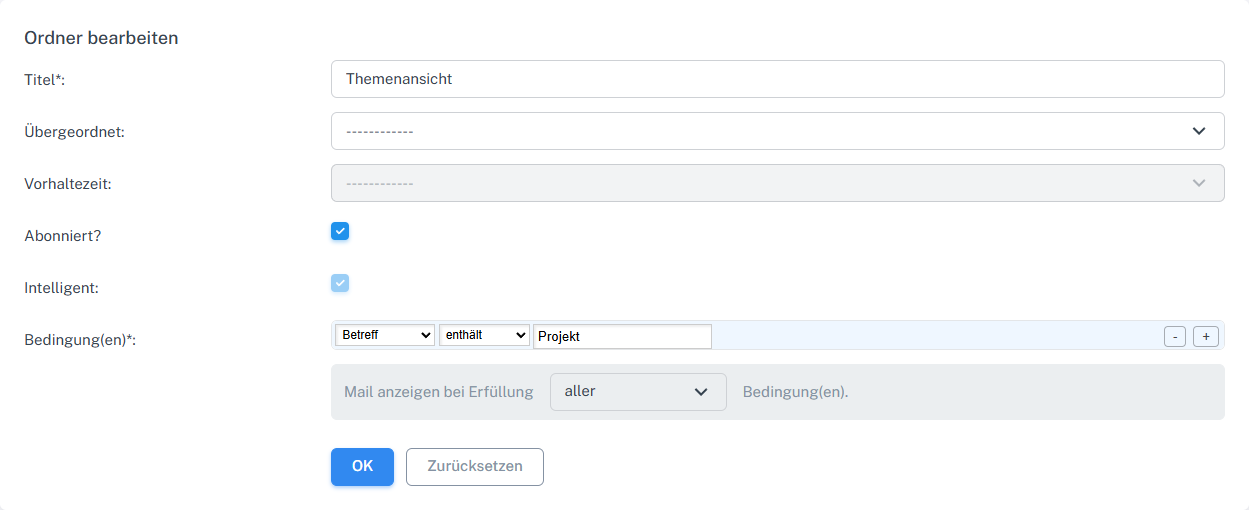
Il confronto e il termine di ricerca vengono conservati dopo il salvataggio. -
Usa «+» per aggiungere una seconda condizione e seleziona «almeno una». Salva e riapri per controllare entrambe le condizioni.
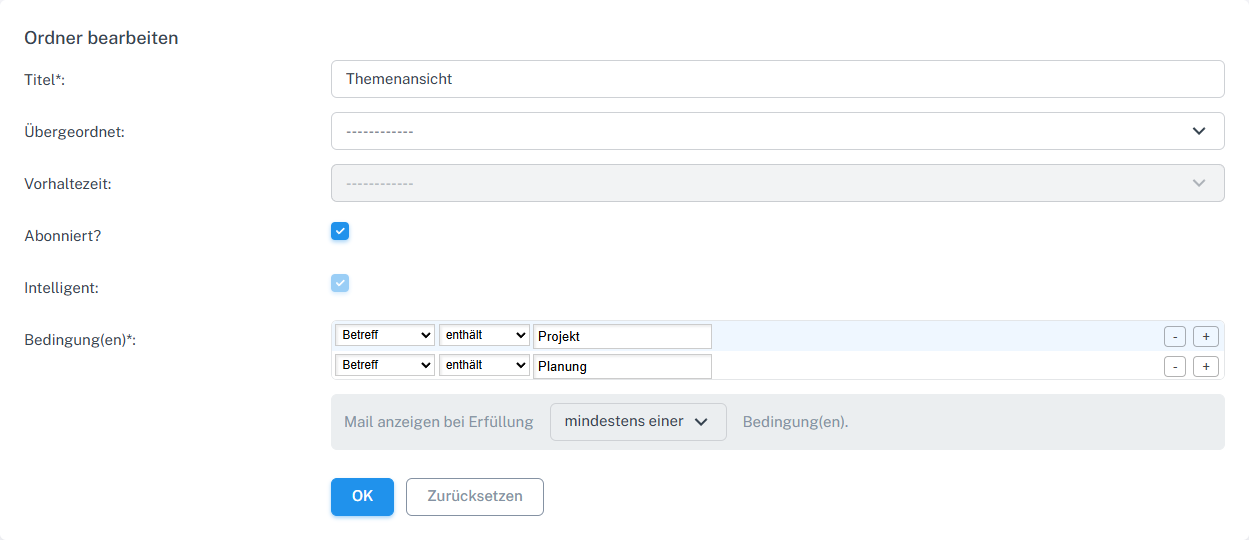
Una seconda condizione e almeno una possono essere salvate insieme. -
Usa «−» per rimuovere di nuovo la condizione aggiuntiva e salva la modifica.
Cosa vedrai dopo
Le condizioni salvate e la loro combinazione compaiono nel modulo di modifica quando lo riapri. Controlla i risultati usando un messaggio che dovrebbe soddisfare la condizione.
Problemi frequenti
- La vista delle condizioni compare solo per le cartelle intelligenti; non è presente per quelle normali.
- La sola presenza delle condizioni salvate non conferma che i messaggi previsti vengano trovati. Controlla i risultati nella cartella intelligente.
Alla sezione pertinente della guida «Primi passi con Skymail»