
Impostazioni
Primi passi con Skymail: configurare la vista e usare le email
Configura Skymail per lavorare comodamente. Questa guida ti accompagna attraverso l'aspetto, l'elenco dei messaggi e le funzioni email principali. Puoi saltare singoli passaggi e modificare di nuovo le impostazioni in seguito.
Requisito: Per nuovi account e clienti esistenti che vogliono conoscere la nuova interfaccia webmail. Puoi leggere la guida senza accedere; le impostazioni dell'account descritte richiedono l'accesso.
Video: primi passi in 2½ minuti
Scopri come personalizzare la vista, leggere le e-mail, rispondere direttamente e inviare un nuovo messaggio.
Il video mostra l'interfaccia tedesca con audio in tedesco. I sottotitoli sono disponibili nella lingua selezionata.
Per le scritte piccole usa la visualizzazione a schermo intero. Il video richiede una connessione Internet.
Scarica il video (MP4, circa 16 MB)
La voce narrante è stata generata con l'IA. Musica: «First Light Particles» di Yoiyami, CC0.
In sette passaggi
-
Regolare aspetto e leggibilità
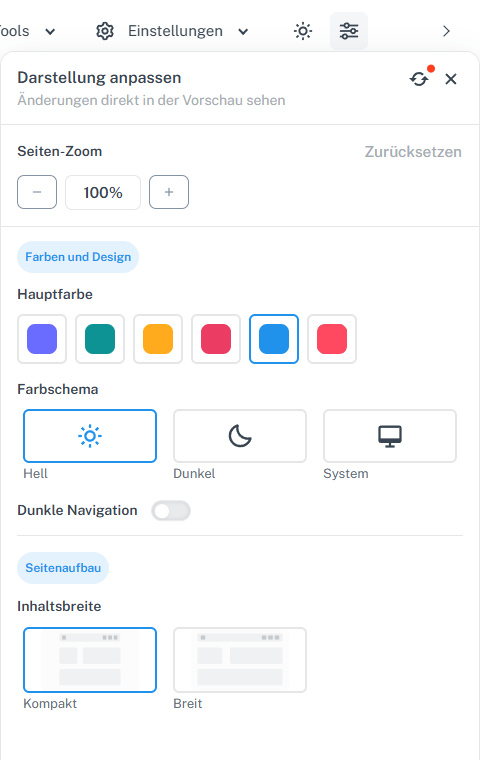
Fai clic sull'icona dei cursori nell'intestazione. Il menu «Personalizza aspetto» si apre subito sotto. Inizia con un'interfaccia facile da leggere. Nella vista desktop ampia, dopo l'accesso guarda l'intestazione in cima. A destra dell'icona della modalità chiara o scura c'è un pulsante con tre cursori; nell'immagine ha uno sfondo grigio. Fai clic. Il menu «Personalizza aspetto» si apre subito sotto.
Per prima cosa seleziona uno schema di colori facile da leggere: Chiaro, Scuro o Sistema. «Sistema» segue l'impostazione corrispondente del dispositivo. Poi puoi scegliere il colore principale e selezionare «Compatta» o «Ampia» in «Larghezza contenuto». Per regolare le dimensioni dell'intera interfaccia webmail, lo stesso menu desktop offre «Zoom pagina» con −, un'indicazione percentuale e +. Usa questi comandi per impostare dall'80 al 130 per cento in passi di dieci; «Reimposta» nella sezione zoom riporta al 100 per cento. Questo zoom della pagina è diverso dallo zoom del browser o dall'ingrandimento del testo di una singola email.
Su uno smartphone non compare il menu desktop con zoom della pagina e larghezza del contenuto. Tocca invece l'icona del sole o della luna nell'intestazione mobile per aprire le opzioni «Chiaro», «Scuro» e «Sistema». Se l'icona dei cursori manca su un computer, allarga la finestra del browser.
Le modifiche all'aspetto hanno effetto senza un'azione separata «Salva» e vengono ricordate in questo browser su questo dispositivo. Altri browser o dispositivi possono avere un aspetto diverso. Usa «Ripristina aspetto» per riportare le opzioni generali ai valori predefiniti; lo zoom della pagina ha un proprio pulsante Reimposta. Poi controlla che contrasto, dimensioni e larghezza siano comodi; per iniziare non devi riconfigurare le impostazioni esistenti dell'account.
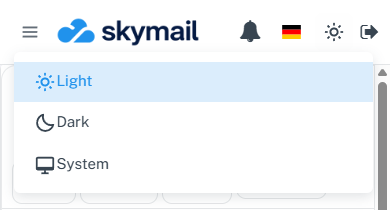
Su uno smartphone, apri lo schema di colori usando l'icona del sole o della luna nell'intestazione. Il menu desktop per zoom e larghezza del contenuto non compare lì. -
Configurare elenco dei messaggi e anteprima
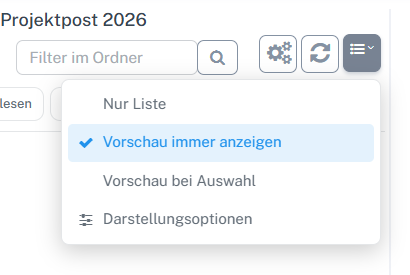
Apri il pulsante con righe di elenco e freccia sopra l'elenco dei messaggi a destra. Scegli una modalità di anteprima o «Opzioni di visualizzazione» dal menu. Fai clic su «Email» in alto nel webmail e apri la posta in arrivo o una tua cartella a sinistra. Sopra l'elenco dei messaggi, a destra, c'è un pulsante scuro con righe di elenco e una piccola freccia verso il basso. Fai clic; la prima immagine mostra proprio questo pulsante e il suo menu aperto. «Solo elenco» usa lo spazio per gli oggetti dei messaggi. «Mostra sempre anteprima» visualizza il riquadro di lettura accanto all'elenco sugli schermi larghi. «Anteprima alla selezione» inizia con l'elenco e apre il riquadro di lettura solo dopo aver selezionato un messaggio. Scegli se preferisci più spazio per l'elenco o leggere al suo fianco.
Una scelta fatta direttamente nel menu dell'elenco ha effetto immediato. Per altre impostazioni, seleziona «Opzioni di visualizzazione» in fondo al menu aperto. La seconda immagine mostra la finestra; scegli la modalità di anteprima in «Vista email» e conferma con «OK». Su uno smartphone, sopra l'elenco a destra compare invece una piccola icona di monitor chiamata «Opzioni di visualizzazione»; lì non è disponibile l'anteprima desktop affiancata. Una casella nuova o vuota potrebbe non contenere ancora messaggi con cui provare.
La finestra «Opzioni di visualizzazione» contiene altre impostazioni dell'elenco. «Raggruppamento» dispone l'elenco secondo il criterio selezionato; usa la voce con trattini per disattivarlo. «Messaggi per pagina» determina quanti messaggi mostra una pagina caricata. «Elenco email», con «Compatto» o «Ampio», cambia la spaziatura delle voci, non la larghezza di una colonna liberamente ridimensionabile. «Data» offre «Normale» e «Breve» nelle viste desktop ampie. Conferma le modifiche in questa finestra con «OK». La spaziatura dell'elenco e il formato della data vengono ricordati nel browser usato; raggruppamento e lunghezza della pagina appartengono alle impostazioni della cartella.
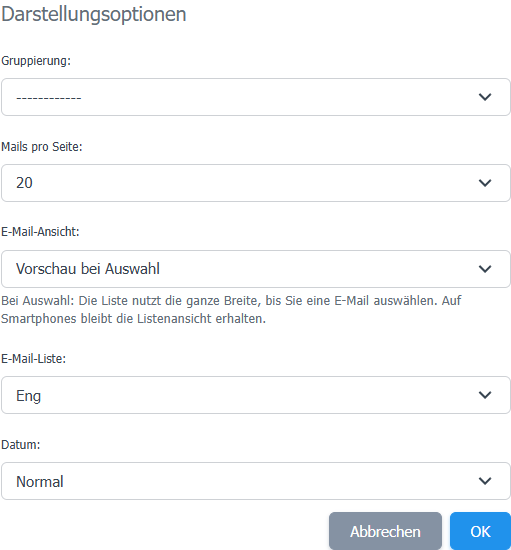
Le opzioni dell'elenco mostrano l'anteprima e altri valori; le modifiche nella finestra si confermano con OK. -
Leggere, scrivere e rispondere alle email

Apri «Email» in alto e seleziona di nuovo «Email» dal menu per raggiungere la tua casella. Su un computer, fai clic su «Email» nell'intestazione, poi seleziona di nuovo «Email» nel menu che si apre. Apri la posta in arrivo a sinistra. La prima immagine mostra l'accesso tramite il menu nell'intestazione. Seleziona un messaggio per aprirlo nell'anteprima o nella vista di lettura, secondo l'impostazione scelta. Nell'anteprima desktop puoi passare al messaggio successivo o precedente senza tornare ogni volta alla panoramica delle cartelle. Se la tua nuova casella è ancora vuota, è normale: puoi già configurare l'interfaccia e seguire questo passaggio più avanti con un tuo messaggio.
«Nuova email» apre la finestra di composizione. Inserisci il destinatario, aggiungi un oggetto significativo e scrivi il messaggio. Prima di selezionare «Invia», controlla con particolare attenzione indirizzo e allegato. Una conferma di invio nell'interfaccia indica che la procedura di invio del webmail è stata accettata; non conferma che il messaggio sia arrivato nella casella del destinatario. Per includere un file, aggiungilo nella finestra di composizione e controlla che compaia nella barra degli allegati prima dell'invio.
Sotto un'email aperta adatta trovi «Scrivi una risposta rapida». Il campo supporta più righe; premi Invio per iniziarne una nuova. Controlla il destinatario, poi seleziona «Invia». Se ti servono altre funzioni di composizione, usa «Apri nell'editor» per passare all'editor completo. Può essere necessario per messaggi protetti o determinati requisiti di sicurezza. Se lo stato dell'invio non è chiaro, controlla la cartella «Inviati» prima di inviare di nuovo la stessa risposta.

La risposta rapida offre un campo su più righe e un modo per passare all'editor completo. -
Organizzare i messaggi e lavorare più rapidamente
Apri «Email» in alto e seleziona «Gestione cartelle» sotto. Quando la posta in arrivo si riempie, puoi creare cartelle personali. Su un computer, fai clic su «Email» nell'intestazione, poi su «Gestione cartelle» nel menu; l'immagine mostra entrambe le etichette. Dai alla nuova cartella un nome chiaro e conferma la creazione. Puoi selezionare una o più email in un elenco di messaggi. La barra di selezione mostra quindi le azioni disponibili, come Sposta. Quando sposti un messaggio, seleziona la cartella di destinazione desiderata e controlla che il messaggio vi compaia in seguito. Per gli account email collegati, puoi anche trascinare messaggi su una cartella di destinazione nelle viste desktop adatte, se l'account consente lo spostamento. Per trovare un messaggio, usa il campo di ricerca della casella; la ricerca in alto nel portale pubblico di assistenza cerca solo articoli della guida.
Se preferisci la tastiera, puoi abbreviare alcuni passaggi nell'elenco desktop. Fai prima clic nell'elenco dei messaggi; dentro un campo di testo valgono i normali comandi di inserimento. Nella vista desktop adatta, i tasti freccia spostano tra i messaggi, Invio apre la selezione e / porta il focus sulla ricerca della casella. Ctrl+A seleziona l'elenco o la pagina attualmente caricata, non automaticamente un'intera cartella con altre pagine. Premi ? per aprire la panoramica integrata delle scorciatoie. Il comportamento di copia e incolla varia tra le aree della casella; inizia affidandoti alle azioni visibili.
Su un dispositivo touch, il webmail mobile offre anche gesti di scorrimento per alcune azioni sui messaggi. Sono facoltativi; i pulsanti visibili restano un'alternativa. L'app nativa Skymail può usare assegnazioni diverse per i gesti. Provali solo su un tuo messaggio non importante e osserva la notifica mostrata quando elimini o annulli.
-
Proteggere accesso e recupero
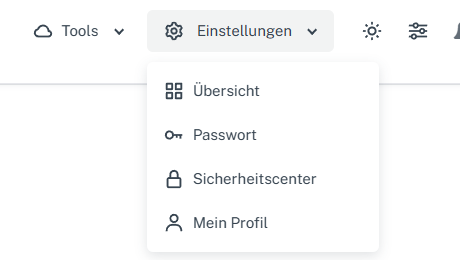
Fai clic su «Impostazioni» in alto, poi su «Centro sicurezza» nel menu. Su un computer, fai clic su «Impostazioni» nell'intestazione e seleziona «Centro sicurezza» nel menu; la prima immagine mostra il percorso completo. Su uno smartphone, tocca prima l'icona del menu con tre linee orizzontali in alto a sinistra, poi «Impostazioni» e infine «Centro sicurezza». Puoi già vedere l'icona con tre linee nell'immagine dell'intestazione mobile nella prima sezione; la seconda immagine qui mostra il menu mobile espanso. Controlla prima quali metodi di accesso sono già configurati per l'account. Una passkey può essere memorizzata sul dispositivo o in un gestore di password. Una chiave di sicurezza hardware è un dispositivo fisico separato. Entrambe servono per accedere; prima di registrare una nuova passkey, assicurati di capire quale conferma richiede il dispositivo e come recupererai l'accesso se lo perdi. Conserva un metodo di accesso esistente finché la configurazione non è confermata e hai effettuato con successo un accesso con la nuova passkey.
I codici di backup e la chiave di recupero dell'account hanno scopi diversi. Un codice di backup può essere usato una sola volta per l'accesso o il recupero e poi diventa invalido. La creazione di nuovi codici sostituisce quelli precedenti ancora inutilizzati. Conservali in modo sicuro, preferibilmente offline. La chiave di recupero dell'account è un metodo di recupero separato; non è né una passkey né una chiave OpenPGP. Non generare o sostituire dati di recupero esistenti solo per provare. Controlla prima ciò che hai già conservato al sicuro.
Se dimentichi la password, inizia con «Password dimenticata» nella pagina di accesso. A seconda dei dati salvati, possono essere offerte email di sicurezza, SMS, codice di backup o chiave di recupero. Gli SMS sono disponibili solo se nell'account è configurato un numero adatto e la funzione è disponibile. Se non puoi usare questi metodi, la guida porta al recupero manuale dell'account. Un'email o un SMS richiesti possono arrivare in ritardo; solo la conferma della nuova password e un accesso riuscito dimostrano che l'accesso funziona di nuovo.
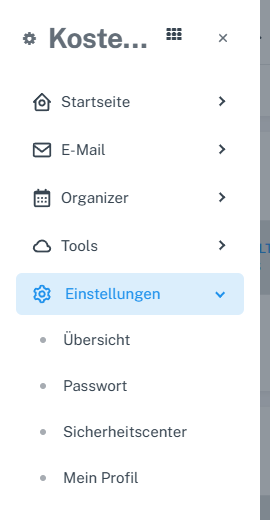
Su mobile: apri il menu in alto a sinistra, espandi «Impostazioni» e tocca «Centro sicurezza». -
Facoltativo: proteggere le email con OpenPGP
OpenPGP è una funzionalità avanzata facoltativa. Non serve per leggere e scrivere email normali. La cifratura consente di leggere il contenuto solo a chi possiede la chiave privata corrispondente; la firma permette al destinatario di controllare l'origine del messaggio e se è stato modificato. Una chiave OpenPGP non è una passkey per accedere all'account né una chiave di recupero dell'account. A seconda del gruppo dell'account, la funzione OpenPGP potrebbe dover essere prima attivata.
Per usare OpenPGP, controlla prima se esiste già una coppia di chiavi. Non generarne subito un'altra. Quando crei una nuova coppia, la passphrase, il backup della chiave privata e il certificato di revoca vanno conservati insieme. Proteggi chiavi private e passphrase e non condividerle. La chiave pubblica, invece, può essere inviata alle persone con cui comunichi. Per i messaggi cifrati ti serve anche la chiave pubblica verificata del destinatario.
La sola configurazione non cifra automaticamente ogni messaggio in uscita. Durante la composizione, presta attenzione alle opzioni disponibili di cifratura e firma e controlla lo stato prima di inviare. Un messaggio mostrato come inviato non conferma automaticamente la consegna al destinatario o la sua capacità di decifrarlo. Le guide dettagliate ti accompagnano nei singoli passaggi e spiegano i requisiti.
-
Ritrovare la guida e scoprire altre funzionalità
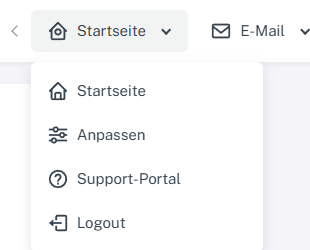
Fai clic su «Homepage» in alto, poi su «Portale di assistenza» nel menu. Puoi riaprire questa guida in qualsiasi momento: su un computer, fai clic su «Homepage» nell'intestazione, poi su «Portale di assistenza» nel menu. L'immagine mostra entrambi i punti su cui fare clic. Su uno smartphone, apri prima il menu con tre linee orizzontali in alto a sinistra, poi seleziona «Homepage» e «Portale di assistenza». La homepage della guida pubblica offre argomenti e un campo di ricerca. Cerca, per esempio, «Anteprima», «Passkey» o «Password dimenticata». La ricerca del portale contiene guide pubblicate; non include email personali o ticket di assistenza.
Puoi salvare la guida pubblica nel browser per usarla offline. Questo comprende le pagine e le immagini approvate del relativo pacchetto. Non rende disponibili offline casella di posta, ticket personali o accesso all'account. Dopo un aggiornamento della guida, scarica di nuovo il pacchetto offline per includere i nuovi articoli. Se manca una pagina salvata, aprila con una connessione e controlla lo stato nella pagina della guida offline.
In seguito puoi esplorare altre aree, come chat, Organizer o File, secondo necessità. Per iniziare basta scegliere un aspetto leggibile, capire l'elenco dei messaggi e orientarsi tra lettura, scrittura e risposta. Controlla anche quali metodi di sicurezza e recupero esistono già per l'account. Non devi configurare funzionalità aggiuntive o OpenPGP per iniziare.
Cosa vedrai dopo
Ora conosci i percorsi principali di Skymail: un aspetto comodo da leggere, un elenco di messaggi adatto, lettura e risposta alle email e le opzioni disponibili di sicurezza e recupero. Usa i link di ogni sezione per approfondire in seguito le singole attività con i tuoi tempi.
Problemi frequenti
- Manca un'opzione citata qui? Le aree mostrate possono dipendere dalle dimensioni dello schermo, dal gruppo dell'account e dalle funzioni attivate. Controlla prima di essere nell'area descritta e di usare il dispositivo adatto.
- Una modifica non ha avuto effetto? Conferma con «OK» nella finestra dell'elenco; i comandi generali dell'aspetto hanno effetto diretto. Se necessario, ricarica la pagina e controlla di nuovo il valore.