
Einfach reinziehen.
Ziehe am Computer mehrere Dateien aus dem Dateimanager in die Webdisk. Sie landen im gerade geöffneten Ordner.
So lädst du Dateien hoch →DEIN ONLINE-SPEICHER IM WEBMAIL
Dateien ablegen. Bilder bearbeiten. PDFs weiterverarbeiten. Und eine fertige Datei direkt an eine neue E-Mail anhängen. Deine Webdisk bringt deine Dateien und dein Postfach zusammen.
Im Browser am Computer, Tablet und Smartphone.
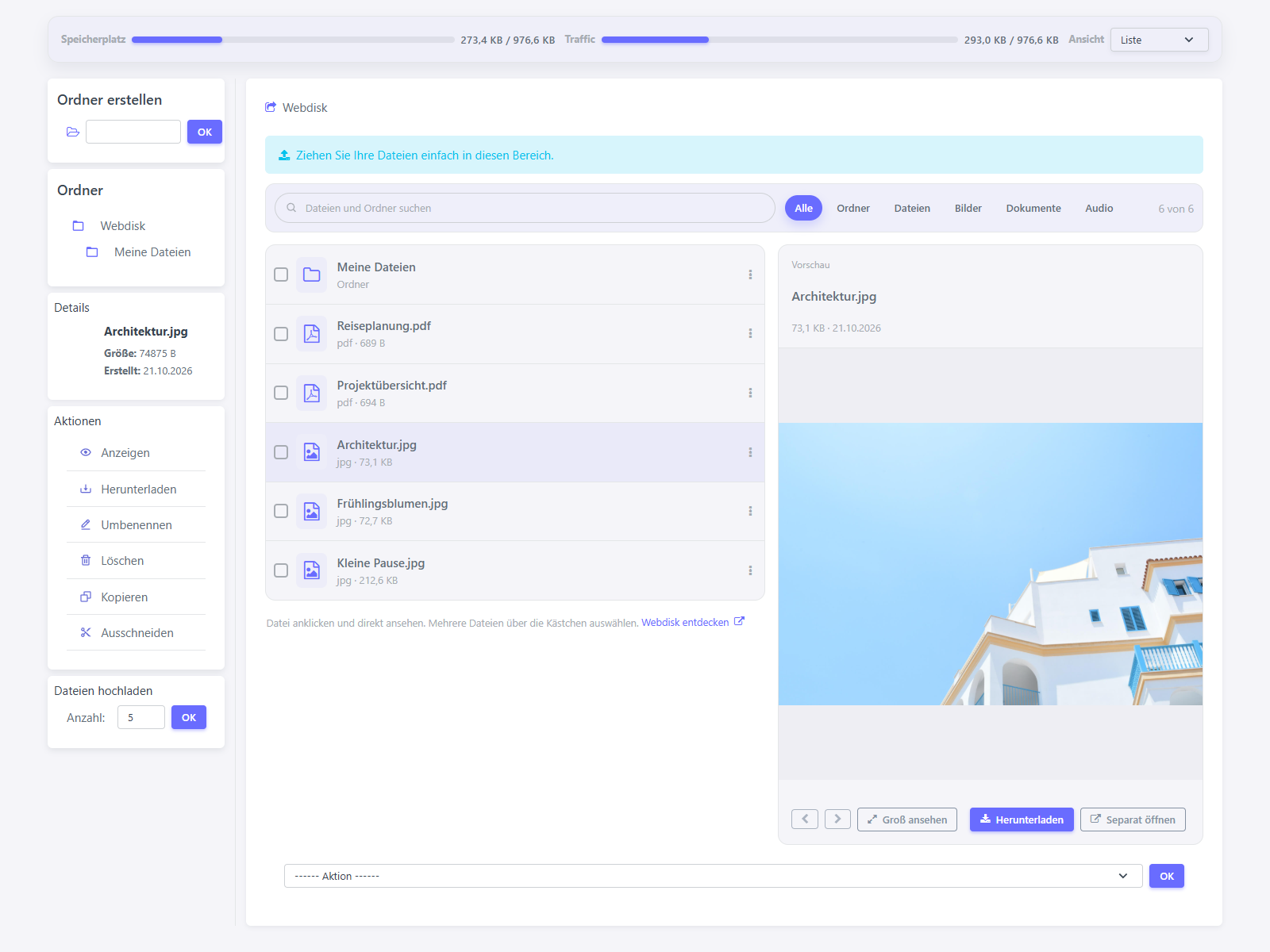
SO SIEHT DEINE WEBDISK AUS
 In Originalgröße ansehen
Aufnahmen der echten Oberfläche mit Beispieldaten. Klicke auf das Bild, um es größer anzusehen.
WENIGER KLICKEN. MEHR ENTDECKEN.
Ziehe am Computer mehrere Dateien aus dem Dateimanager in die Webdisk. Sie landen im gerade geöffneten Ordner.
So lädst du Dateien hoch →Öffne PDFs und unterstützte Bilder direkt per Klick. In der Liste siehst du am Computer Dateien und Vorschau nebeneinander.
Mehr zur Webdisk →Ordner, Suche und Dateifilter bringen Übersicht in deine Dateien. Für mehrere gemeinsame Aktionen nutzt du die Auswahlkästchen.
Alle Anleitungen ansehen →BILDBEARBEITUNG DIREKT IN DEINER WEBDISK
Ein Foto zuschneiden, einen Text ergänzen oder die Farben verändern: Öffne ein Bild in der Vorschau und wähle Bild bearbeiten.
Werbefrei. Direkt im Browser. Mit deinem Original als Ausgangspunkt.
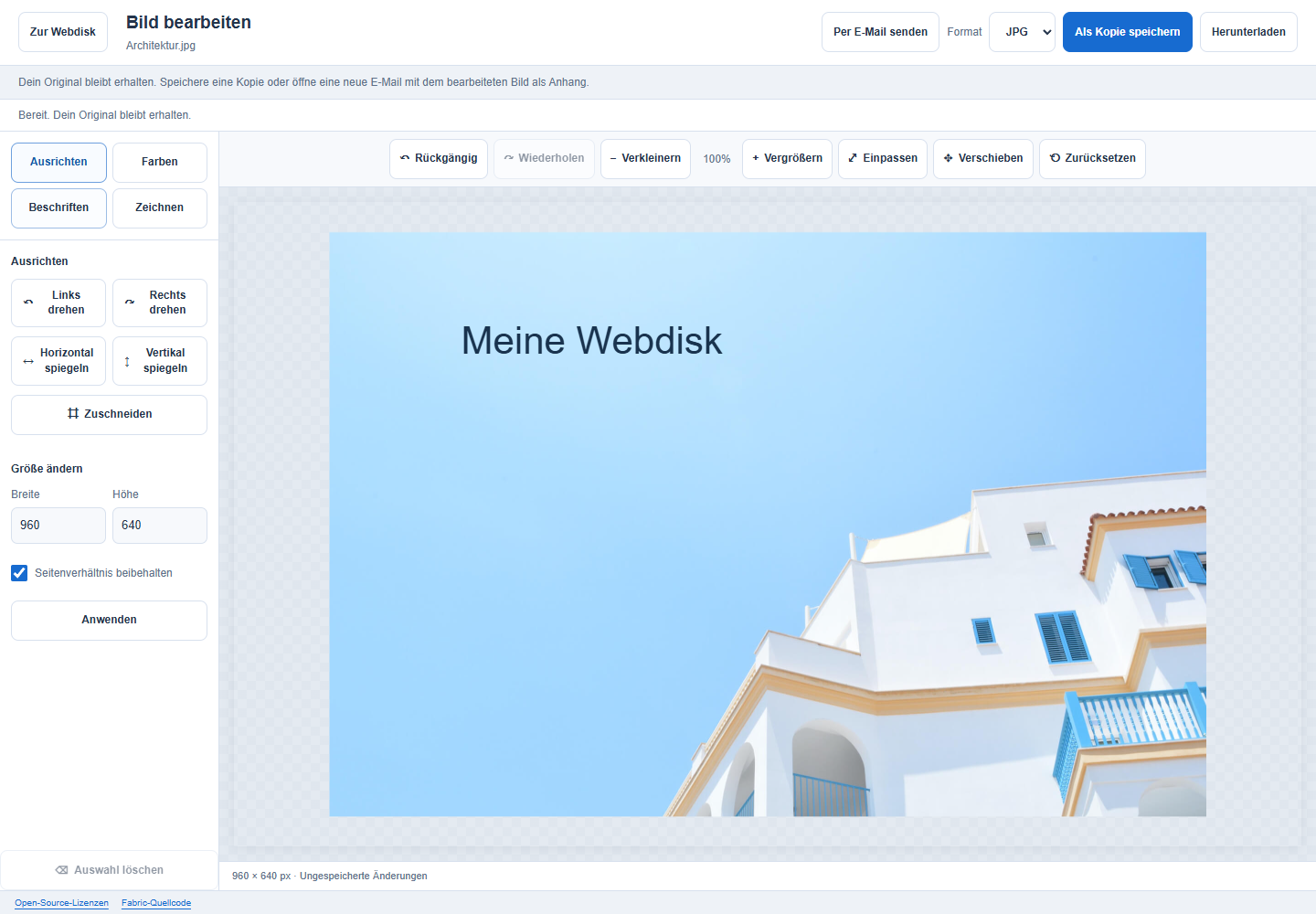 Bildbearbeitung größer ansehen
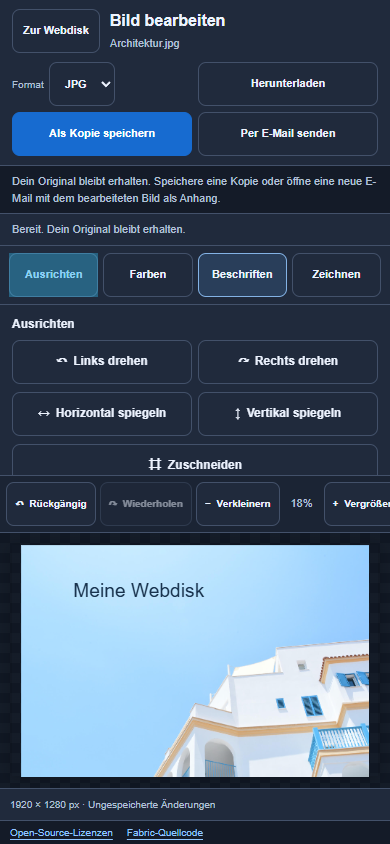
Schneide den gewünschten Ausschnitt aus, drehe oder spiegele dein Foto. Ändere Breite und Höhe, wenn du eine andere Bildgröße brauchst.
Ergänze Text, Formen oder eigene Zeichnungen. Helligkeit, Kontrast, Sättigung und Filter geben deinem Bild den passenden Look.
Änderungen lassen sich rückgängig machen und wiederholen. Speichere das Ergebnis als neue Kopie in der Webdisk oder lade es herunter.
ANSICHT VERGRÖSSERN ODER VERKLEINERN
Die Zoomtasten verändern die Ansicht im Editor. Deine Bilddatei behält dabei ihre Größe. Mit Einpassen siehst du wieder das ganze Bild.
BREITE UND HÖHE ÄNDERN
Unter Größe ändern bestimmst du Breite und Höhe in Pixeln. Behalte die Proportionen bei oder setze beide Werte separat. Das Ergebnis speicherst du als Kopie.
JPEG, PNG und statische WebP-Bilder öffnen; das Ergebnis als JPEG oder PNG speichern. Die Speicher- und Uploadgrenzen deines Kontos gelten weiterhin.
DATEI BEREIT. NÄCHSTER SCHRITT.
Wähle in der Webdisk-Vorschau Mit PDF-Tools bearbeiten. Auch PDF-Anhänge einer E-Mail kannst du direkt übergeben.
Wähle anschließend dein Werkzeug – zum Beispiel zum Drehen, Zusammenführen oder Kommentieren. Die Datei wird vorausgewählt. Du prüfst die Einstellungen und startest die Verarbeitung.
Mehr zur PDF-ÜbergabeWähle in der Webdisk-Vorschau Per E-Mail senden. Eine neue E-Mail öffnet sich mit der ausgewählten Datei als Anhang – auch mit einer PDF.
Im Bildeditor wird mit derselben Aktion die aktuelle bearbeitete Fassung angehängt. Ergänze Empfänger, Betreff und Nachricht. Du entscheidest, wann du sendest.
Die Anhangsgrenzen deines Kontos gelten weiterhin.
Hilfe zu E-Mail-AnhängenDEINE BILDER HABEN MEHR PLATZ VERDIENT.
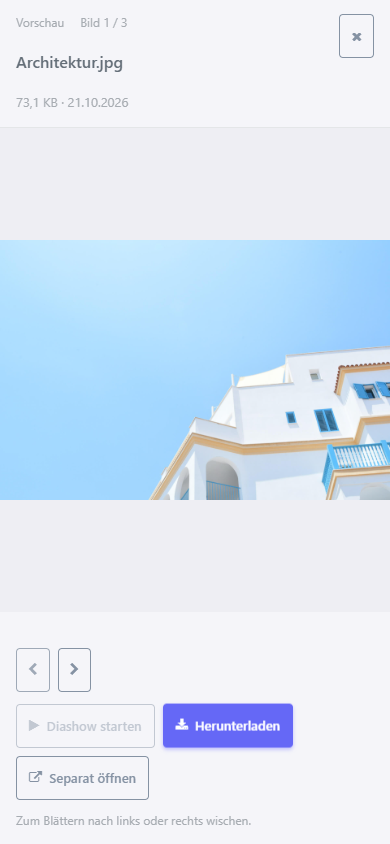
Auf dem Handy öffnest du deine Bilder in einer großen Ansicht. Wische nach links oder rechts, um weiterzublättern. Am Computer nutzt du die Pfeile.
Wenn du dich zurücklehnen möchtest, starte die Diashow. Sie wechselt alle fünf Sekunden zum nächsten geladenen Bild. Du kannst jederzeit pausieren oder selbst weiterblättern.
GUT ZU WISSEN
Melde dich im skymail Webmail an und öffne unter Tools die Webdisk. Dort findest du deine Ordner und Dateien. Die Webdisk-Hilfe zeigt dir die nächsten Schritte.
Verfügbarer Speicher und Uploadgrenzen richten sich nach deinem Tarif. Die Speicheranzeige in der Webdisk zeigt dir den aktuellen Stand. Die Leistungen findest du unter Tarife.
Ja. In der Vorschau kannst du Dateien herunterladen oder separat öffnen. Bei anderen Dateitypen steht dir der Download zur Verfügung. Ob eine PDF direkt angezeigt wird, hängt auch vom Browser auf deinem Gerät ab.
Ja. Als Kopie speichern legt das bearbeitete Bild als neue Datei im ursprünglichen Webdisk-Ordner ab. Du kannst das Ergebnis auch direkt herunterladen. Die Funktionsbeschreibung erklärt die Bildbearbeitung und die unterstützten Formate.
Ja. Wähle in der Webdisk-Vorschau Per E-Mail senden. Eine neue Nachricht öffnet sich mit der ausgewählten Datei als Anhang. Im Bildeditor wird die aktuelle bearbeitete Fassung übernommen; eine vorherige Bildkopie in der Webdisk ist dafür nicht erforderlich. Du ergänzt Empfänger und Text und sendest die Nachricht selbst. Die Anhangsgrenzen deines Kontos gelten weiterhin. Mehr findest du in der Anhang-Hilfe.
DEINE E-MAILS. DEINE DATEIEN.
Entdecke die Webdisk direkt in deinem skymail Webmail.