
Sicherheit und Verschlüsselung
Empfängerschlüssel deaktivieren oder löschen
Einen veralteten oder falschen öffentlichen Empfängerschlüssel deaktivieren oder aus dem Schlüsselbund entfernen.
Voraussetzung: Nach Anmeldung im OpenPGP-Bereich „Öffentliche Schlüssel“
Schritt für Schritt
-
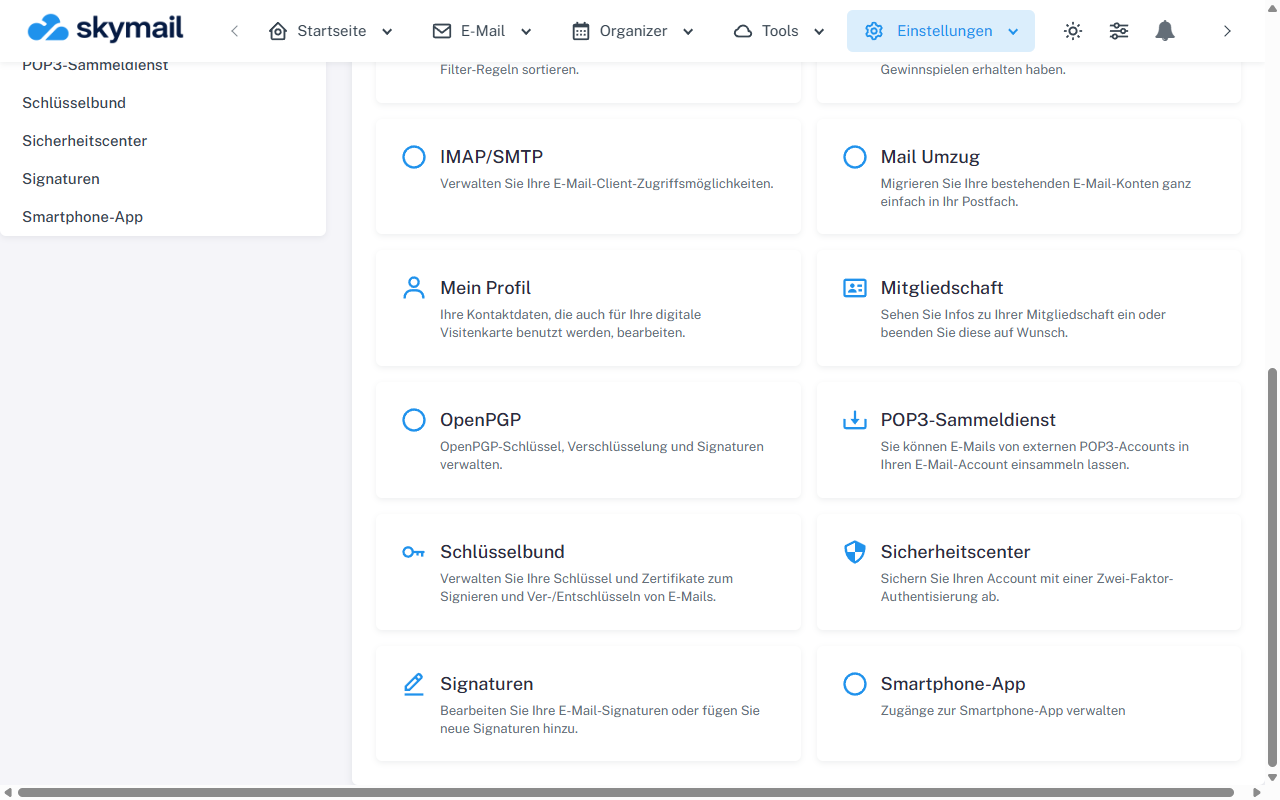
Oben Einstellungen öffnen und in der Übersicht OpenPGP wählen. Klicken Sie oben auf „Einstellungen“ und in der Übersicht auf „OpenPGP“. Wählen Sie dort „Öffentliche Schlüssel“ und suchen Sie den Eintrag anhand von E-Mail-Adresse und Fingerprint.
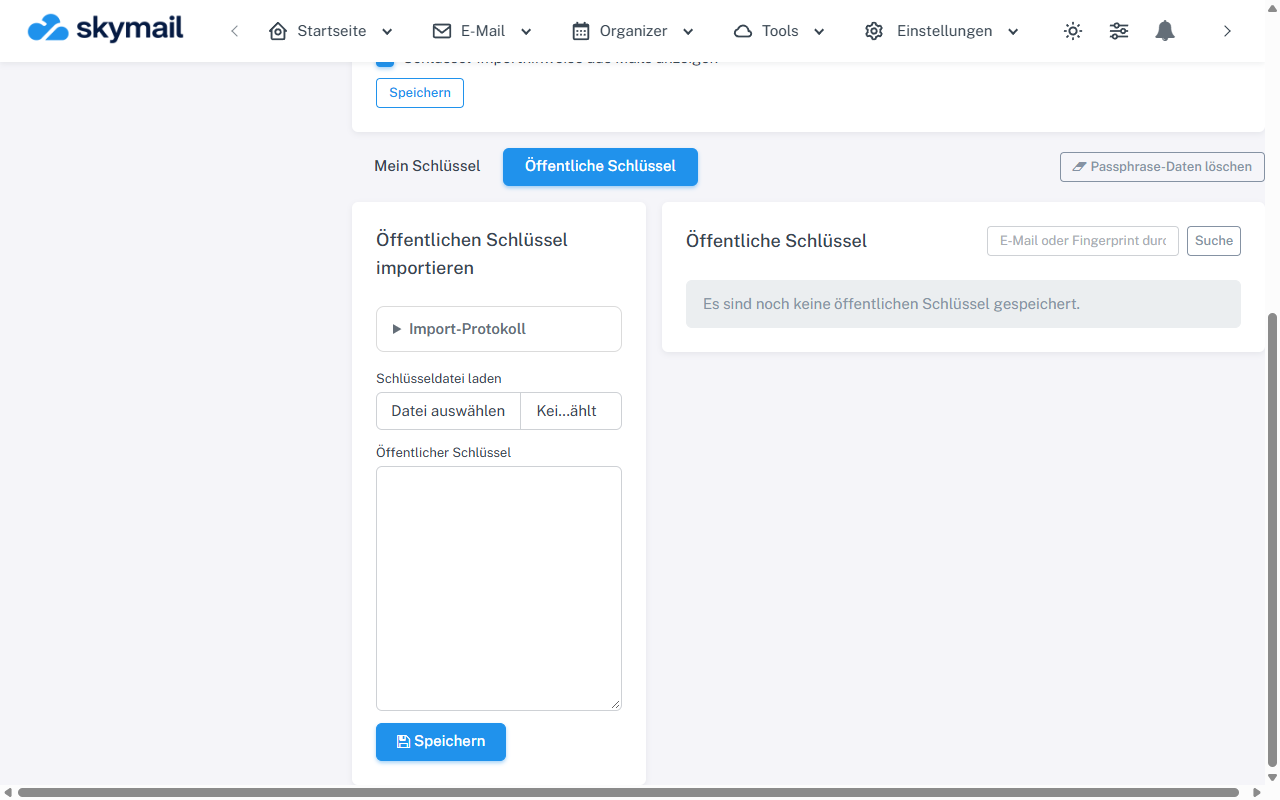
Öffentliche Schlüssel öffnen; dort können Sie importieren oder suchen. -
Wenn Sie ihn nur aus der aktiven Auswahl nehmen möchten, wählen Sie in seiner Zeile „Schlüssel deaktivieren“.
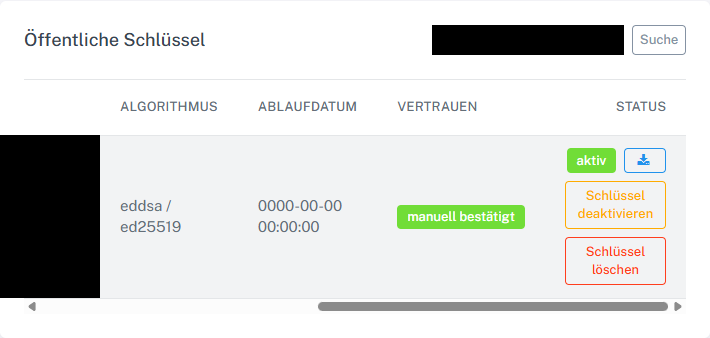
Einen Schlüssel in der Liste deaktivieren oder löschen. -
Wenn Sie den Eintrag aus Ihrem Schlüsselbund entfernen möchten, wählen Sie „Schlüssel löschen“. Achten Sie darauf, den richtigen Fingerprint zu treffen.
-
Prüfen Sie die Liste erneut. Importieren und bestätigen Sie bei Bedarf den aktuellen Schlüssel des Kontakts, bevor Sie eine verschlüsselte E-Mail senden.
Was Sie danach sehen
Deaktivieren belässt den Datensatz in der Liste mit inaktivem Status. Löschen entfernt ihn aus Ihrem persönlichen Schlüsselbund; für diesen Eintrag gibt es keine Wiederherstellen-Schaltfläche.
Häufige Probleme
- Fehlt danach ein verwendbarer Empfängerschlüssel, blockiert der verschlüsselte Versand an diese Adresse.
- Ein gelöschter Schlüssel kann nur erneut importiert werden, wenn Sie eine vertrauenswürdige Kopie besitzen.
- Verwechseln Sie einen Empfängerschlüssel nicht mit Ihrem eigenen privaten Schlüssel.
Zum passenden Abschnitt im Leitfaden „Erste Schritte mit Skymail“