
Carpetas y búsqueda
Abrir y gestionar los resultados de búsqueda del buzón
Identificar los resultados por remitente, asunto y carpeta, cambiar su orden y gestionar los correos seleccionados.
Requisito: Cuenta con sesión iniciada; deben existir resultados de búsqueda adecuados.
Paso a paso
-
Haga clic en «Correo» en la cabecera y después en «Buscar» en el menú. Busque un término. Si ha seleccionado varias áreas de búsqueda, los resultados se agruparán por área.

Haga clic arriba en «Correo» y después en «Buscar» en el menú. -
En los resultados de correo, compruebe el remitente, el asunto, el texto de vista previa y la indicación de carpeta o papelera, si aparecen. Haga clic en el asunto del resultado adecuado. Un correo recibido o enviado se abrirá en la vista de lectura; un borrador puede abrirse en el editor.
-
Si lo necesita, cambie la ordenación encima de la lista, por ejemplo, a «Fecha», «Asunto» o «Tamaño». El botón de flecha contiguo invierte el orden. «Relevancia» puede variar según la búsqueda utilizada; seleccione «Fecha» si desea comparar los mensajes por su momento de envío o recepción.
-
Para una acción conjunta, marque las casillas de los resultados de correo deseados. La casilla al principio de un área selecciona los resultados que se muestran en ella. No incluye los de otras páginas. La barra de acciones aparece debajo del área de resultados correspondiente.
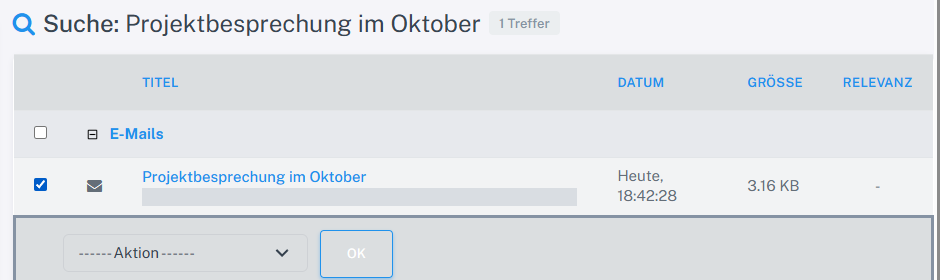
La barra de acciones aparece en cuanto se seleccionan resultados de correo. -
Seleccione una acción disponible, como «Marcar como no leído». Compruebe los resultados seleccionados y confirme con «Aceptar». Revise el estado modificado después de recargar.
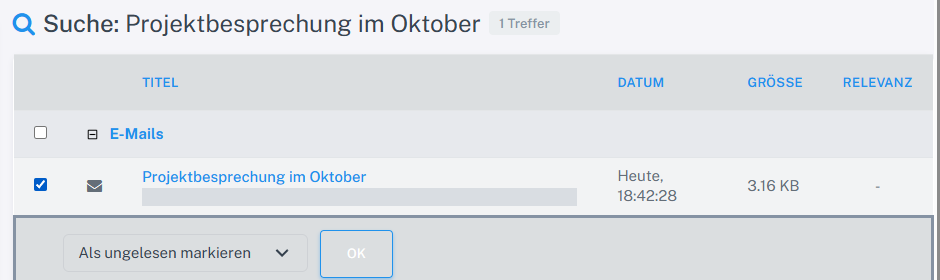
En la barra de acciones está seleccionado «Marcar como no leído»; compruebe los resultados marcados antes de pulsar «Aceptar».
Lo que verá después
Puede comparar y ordenar los resultados según sus datos y abrirlos mediante el asunto. La barra de acciones gestiona los resultados de correo seleccionados en la página mostrada; tras confirmar, puede comprobar el estado en la lista.
Problemas frecuentes
- Las acciones conjuntas disponibles dependen del área de resultados.
- Antes de pulsar «Aceptar», compruebe qué resultados están seleccionados. Eliminar o mover puede afectar a varios mensajes a la vez.
- Una casilla desactivada indica que no hay acciones conjuntas para esa área de resultados. Abra un resultado individual mediante su asunto.
- Si hay varias páginas de resultados, use el selector situado debajo de la lista para ver las demás. Compruebe de nuevo la selección después de cambiar de página.
Ir a la sección correspondiente de la guía «Primeros pasos con Skymail»