
Cartelle e ricerca
Aprire e gestire i risultati della ricerca nella casella
Identifica i risultati per mittente, oggetto e cartella, cambia il loro ordine e gestisci le email selezionate.
Requisito: Devi aver effettuato l'accesso e avere risultati di ricerca corrispondenti.
Passo dopo passo
-
Fai clic su «Email» nell'intestazione, poi su «Ricerca» nel menu. Cerca un termine. Se sono selezionate più aree di ricerca, i risultati vengono raggruppati per area.

Fai clic su «Email» in alto, poi su «Ricerca» nel menu. -
Per i risultati email, controlla mittente, oggetto, anteprima del testo e, se disponibile, l'indicazione della cartella o del cestino. Fai clic sull'oggetto di un risultato adatto. Un'email ricevuta o inviata si apre nella vista di lettura; una bozza può aprirsi nell'editor.
-
Se necessario, cambia l'ordinamento sopra l'elenco dei risultati, per esempio in «Data», «Oggetto» o «Dimensione». Il pulsante con la freccia accanto inverte l'ordine. «Rilevanza» può variare in base alla ricerca usata; scegli «Data» per confrontare i messaggi in base al momento dell'invio o della ricezione.
-
Per un'azione collettiva, spunta le caselle dei risultati email desiderati. La casella di selezione all'inizio di un'area seleziona i risultati visualizzati lì. I risultati su altre pagine non vengono selezionati. La barra delle azioni compare sotto la relativa area dei risultati.
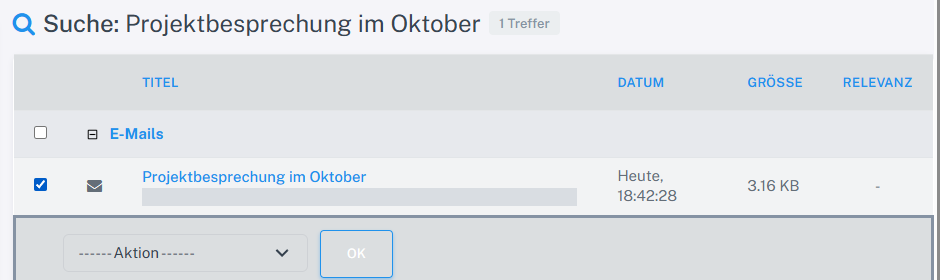
La barra delle azioni compare non appena vengono selezionati risultati email. -
Seleziona un'azione disponibile, come «Segna come non letto». Controlla i risultati selezionati e conferma con «OK». Controlla lo stato modificato dopo aver ricaricato.
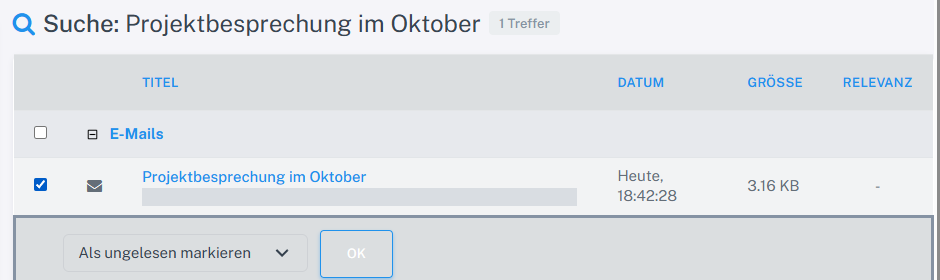
«Segna come non letto» è selezionato nella barra delle azioni; controlla i risultati selezionati prima di fare clic su «OK».
Cosa vedrai dopo
Puoi confrontare i risultati usando i loro dettagli, ordinarli e aprirli tramite l'oggetto. La barra delle azioni gestisce i risultati email selezionati nella pagina visualizzata; dopo la conferma puoi controllarne lo stato nell'elenco dei risultati.
Problemi frequenti
- Le azioni collettive disponibili dipendono dall'area dei risultati.
- Prima di selezionare «OK», controlla quali risultati sono selezionati. L'eliminazione o lo spostamento possono interessare più messaggi contemporaneamente.
- Una casella disattivata indica che non sono offerte azioni collettive per questa area dei risultati. Apri un singolo risultato tramite il suo oggetto.
- Se ci sono più pagine di risultati, usa il selettore sotto l'elenco per raggiungere altri risultati. Controlla di nuovo la selezione dopo il cambio di pagina.
Alla sezione pertinente della guida «Primi passi con Skymail»