
Папки и поиск
Открытие и обработка результатов поиска в почтовом ящике
Оцените результаты по отправителю, теме и папке, измените порядок и обработайте отмеченные письма.
Требование: Вход выполнен; должны быть подходящие результаты поиска.
Шаг за шагом
-
В верхней части страницы нажмите «Электронная почта» и выберите «Поиск». Выполните поиск по запросу. Если выбрано несколько областей, результаты будут сгруппированы по ним.

Нажмите «Электронная почта» вверху и «Поиск» в меню. -
Для найденных писем проверьте отправителя, тему, предварительный текст и указанную папку или пометку корзины, если они есть. Нажмите тему подходящего результата. Полученное или отправленное письмо откроется для чтения; черновик может открыться в редакторе.
-
При необходимости измените сортировку над списком, например на «Дата», «Тема» или «Размер». Кнопка со стрелкой рядом меняет порядок на обратный. Значение «Релевантность» может зависеть от используемого поиска; выберите «Дата», если хотите сравнить сообщения по времени.
-
Для группового действия отметьте флажки нужных найденных писем. Флажок в начале области отмечает показанные в ней результаты. Результаты на других страницах при этом не выбираются. Панель действий появляется под соответствующей областью результатов.
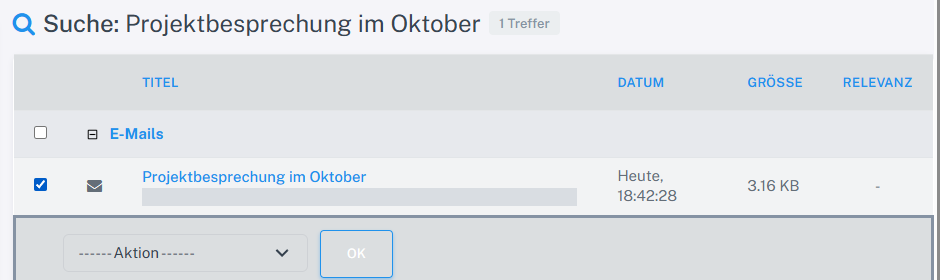
Панель действий появляется, когда выбраны найденные письма. -
Выберите доступное действие, например «Отметить как непрочитанное». Проверьте отмеченные результаты и нажмите «OK». После обновления страницы проверьте изменённое состояние.
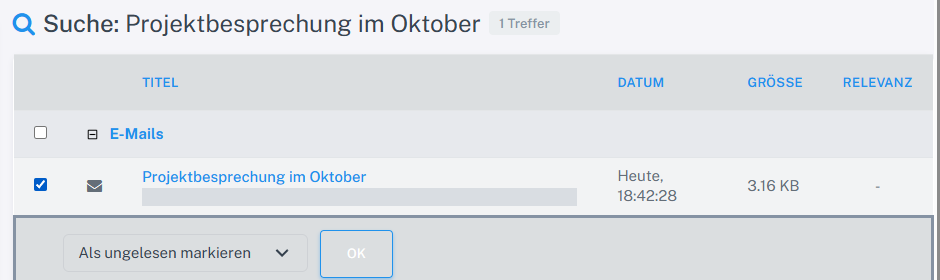
На панели выбрано «Отметить как непрочитанное»; перед нажатием «OK» проверьте отмеченные результаты.
Что вы увидите после
Вы можете сравнивать найденные сообщения по сведениям о них, сортировать и открывать по теме. Панель действий обрабатывает выбранные письма на отображаемой странице результатов; после подтверждения состояние можно проверить в списке.
Частые проблемы
- Доступные групповые действия зависят от области результатов.
- Перед нажатием «OK» проверьте отмеченные результаты. Удаление или перемещение может затронуть несколько сообщений одновременно.
- Неактивный флажок означает, что для этой области результатов групповые действия недоступны. Откройте отдельный результат нажатием на его тему.
- Если страниц результатов несколько, переходите к другим через выбор страницы под списком. После перехода снова проверьте выбранные сообщения.