
Dossiers et recherche
Ouvrir et gérer les résultats de recherche de la boîte mail
Identifier les résultats selon l’expéditeur, l’objet et le dossier, modifier leur ordre et gérer les e-mails sélectionnés.
Condition : Vous devez être connecté et disposer de résultats de recherche pertinents.
Pas à pas
-
Cliquez sur « E-mail » dans l’en-tête, puis sur « Recherche » dans le menu. Recherchez un terme. Lorsque plusieurs zones sont sélectionnées, les résultats sont regroupés par zone.

Cliquez sur « E-mail » en haut, puis sur « Recherche » dans le menu. -
Pour les résultats e-mail, vérifiez l’expéditeur, l’objet, l’aperçu du texte et l’indication du dossier ou de la corbeille, lorsqu’ils sont présents. Cliquez sur l’objet d’un résultat pertinent. Un e-mail reçu ou envoyé s’ouvre dans la vue de lecture ; un brouillon peut s’ouvrir dans l’éditeur.
-
Si nécessaire, modifiez le tri au-dessus des résultats, par exemple « Date », « Objet » ou « Taille ». La flèche à côté inverse l’ordre. La « Pertinence » peut varier selon la recherche utilisée ; choisissez « Date » pour comparer les messages selon leur moment d’envoi ou de réception.
-
Pour une action groupée, cochez les résultats e-mail souhaités. La case au début d’une zone sélectionne les résultats affichés dans cette zone. Les résultats des autres pages ne sont pas sélectionnés. La barre d’actions apparaît sous la zone de résultats correspondante.
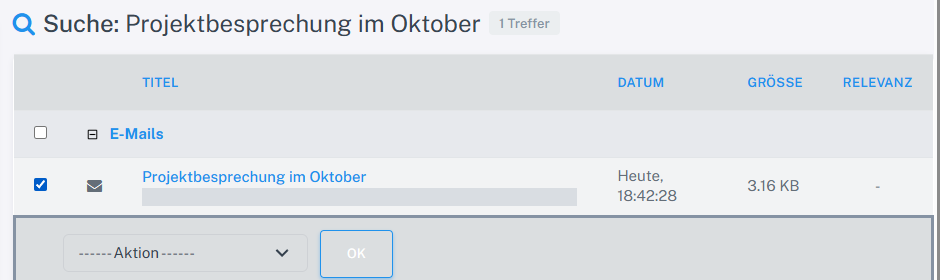
La barre d’actions apparaît dès que des résultats e-mail sont sélectionnés. -
Choisissez une action disponible, par exemple « Marquer comme non lu ». Vérifiez les résultats sélectionnés et confirmez avec « OK ». Contrôlez le nouvel état après le rechargement.
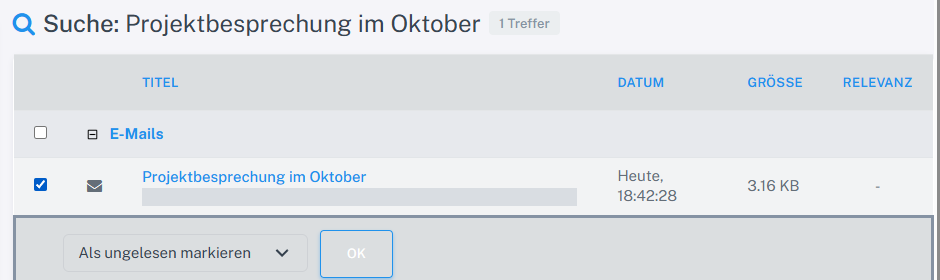
« Marquer comme non lu » est sélectionné dans la barre d’actions ; vérifiez les résultats cochés avant « OK ».
Ce que vous verrez ensuite
Vous pouvez comparer les résultats selon leurs informations, les trier et les ouvrir par leur objet. La barre d’actions traite les résultats e-mail sélectionnés sur la page affichée ; après confirmation, vous pouvez vérifier leur état dans la liste.
Problèmes fréquents
- Les actions groupées proposées dépendent de la zone de résultats.
- Avant de choisir « OK », vérifiez les résultats sélectionnés. Une suppression ou un déplacement peut concerner plusieurs messages à la fois.
- Une case désactivée indique qu’aucune action groupée n’est proposée pour cette zone. Ouvrez un résultat individuel en cliquant sur son objet.
- Si les résultats occupent plusieurs pages, utilisez le sélecteur de page sous la liste pour accéder aux autres. Vérifiez de nouveau la sélection après chaque changement de page.
Vers la section correspondante du guide « Premiers pas avec SkyMail »