
Basta trascinarli.
Sul computer, trascina più file dal gestore dei file alla Webdisk. Finiranno nella cartella attualmente aperta.
Come caricare i file →IL TUO SPAZIO ONLINE NELLA WEBMAIL
Crea e modifica file Office. Scrivi testi. Ritocca immagini ed elabora PDF. Allega un file pronto direttamente a una nuova email. I tuoi file e la tua casella appartengono allo stesso spazio.
Direttamente nel browser. Su computer, tablet e smartphone.
ECCO LA TUA WEBDISK
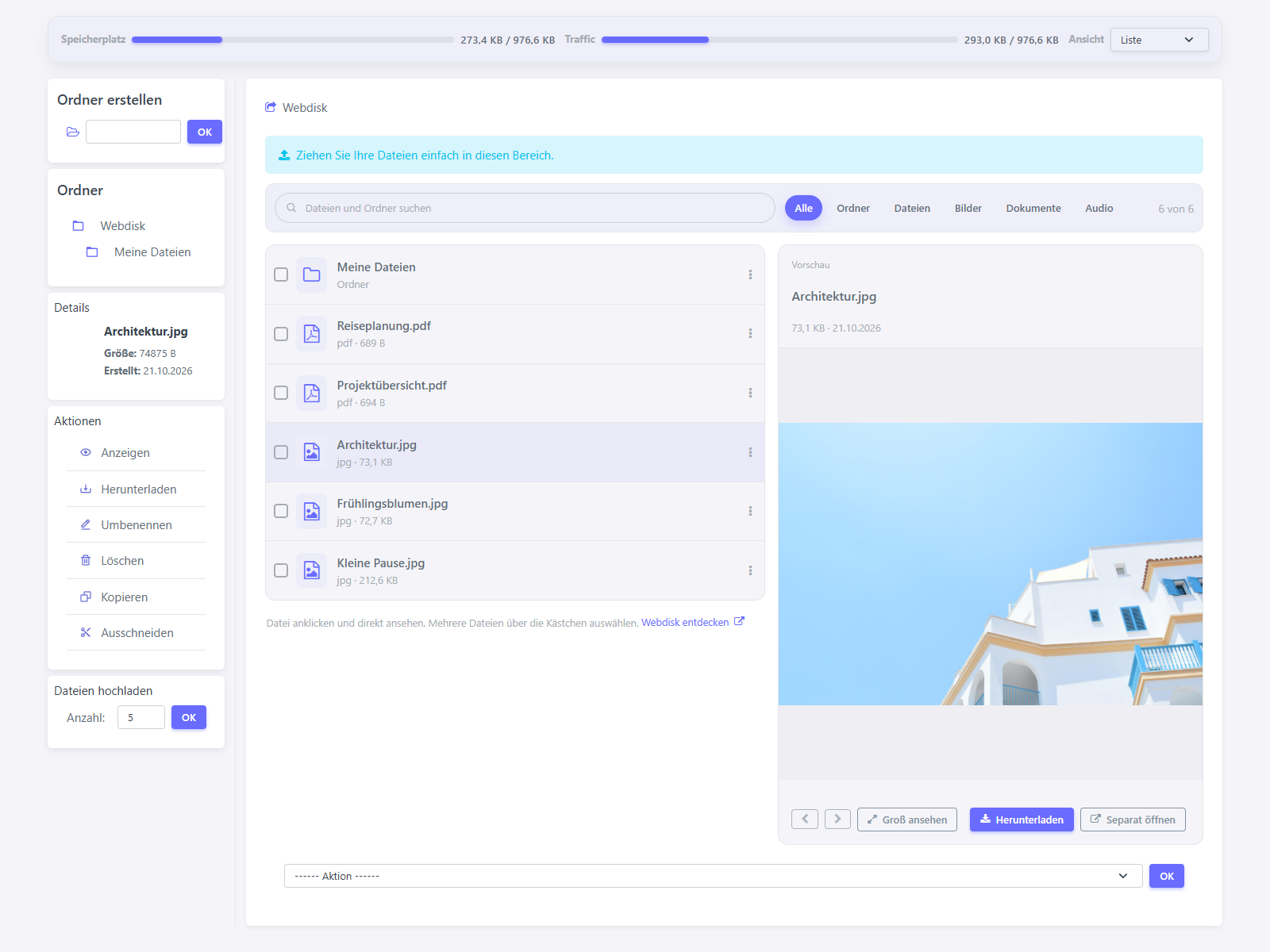 Vedi a dimensione originale
Immagini dell’interfaccia reale con dati di esempio. Fai clic sull’immagine per ingrandirla.
MENO CLIC. PIÙ SCOPERTE.
Sul computer, trascina più file dal gestore dei file alla Webdisk. Finiranno nella cartella attualmente aperta.
Come caricare i file →Apri PDF e immagini supportate con un clic. Sul computer, l’elenco mostra file e anteprima affiancati.
Scopri la Webdisk →Cartelle, ricerca e filtri mettono ordine nei file. Usa le caselle di selezione per eseguire azioni su più file insieme.
Vedi tutte le guide →OFFICE DIRETTAMENTE NELLA TUA WEBDISK
Un documento per il prossimo incontro, un foglio di calcolo per il progetto o una nota veloce: inizia direttamente nella cartella Webdisk, senza creare prima il file sul dispositivo.
Apri la cartella desiderata e scegli Nuovo file. Seleziona il formato, dai un nome al file e inizia a modificarlo.
Il file viene creato nella cartella aperta. Un nome di file già esistente non viene sovrascritto.
Crea un file passo dopo passo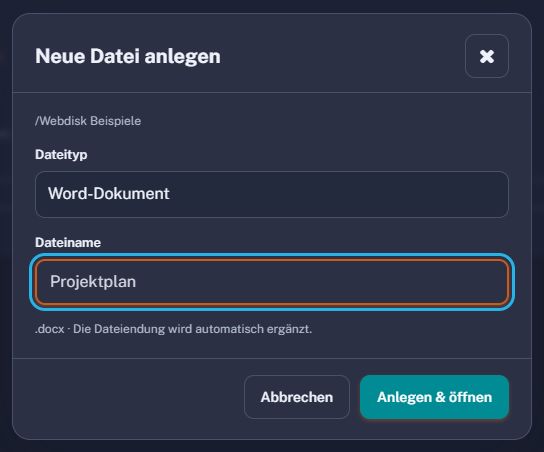 Ingrandisci la finestra
ANCHE CON I FILE CHE HAI GIÀ
Apri un file Office supportato nella Webdisk e modificalo nel browser. Oltre a DOCX e XLSX, sono supportati anche i file DOC e XLS esistenti, ODT e ODS.
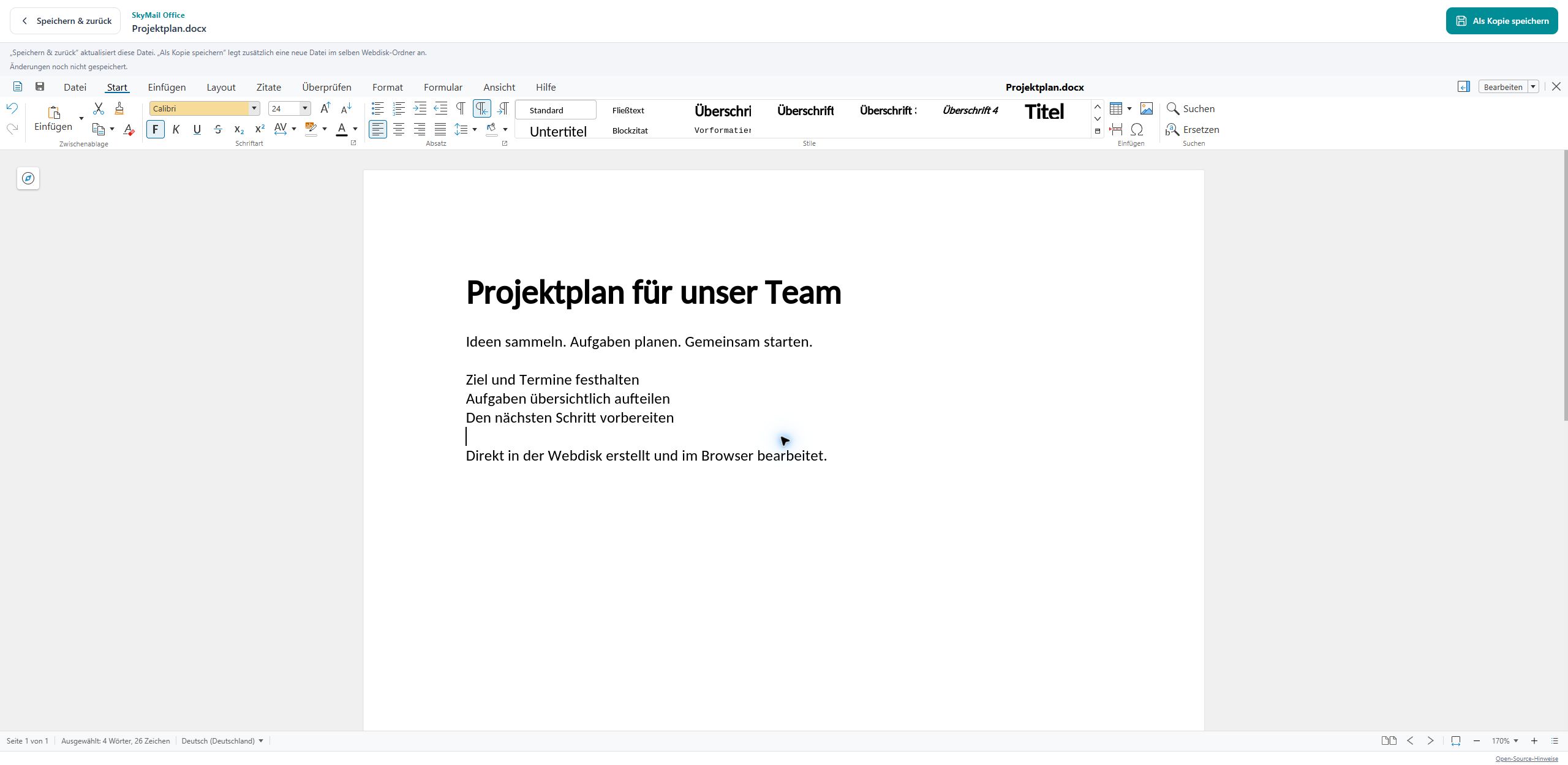 Ingrandisci il documento
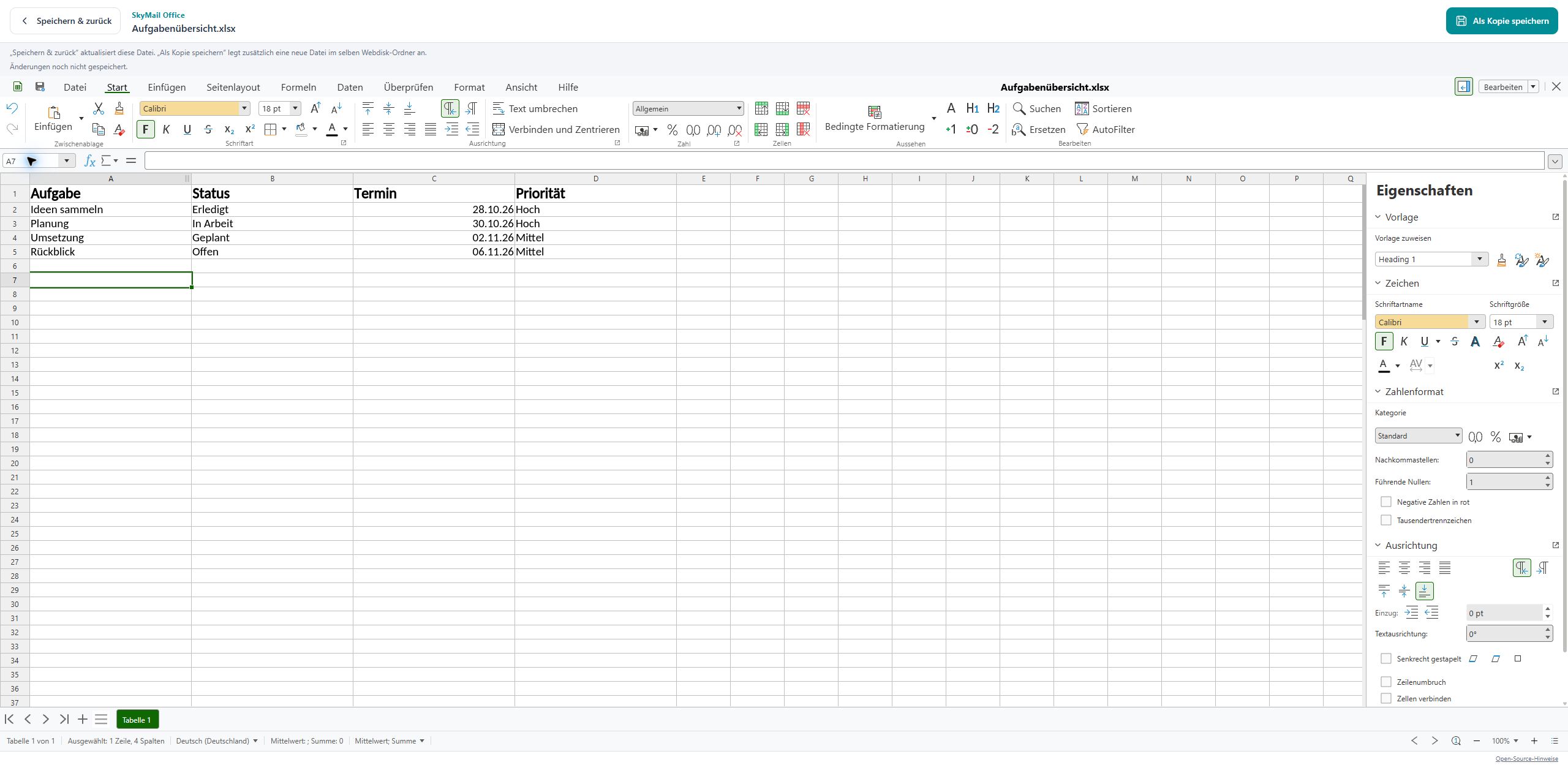 Ingrandisci il foglio
Le modifiche vengono salvate nel file aperto. Poi torni alla sua cartella Webdisk. Nome e cartella restano invariati; non viene creato un altro file.
Vuoi conservare una nuova versione separata? Questa azione crea espressamente un file aggiuntivo. L’editor resta poi aperto.
Modifica i file Office supportati fino a 20 MB. Restano validi lo spazio Webdisk disponibile e i limiti del tuo account. Per TXT vale il limite di testo indicato sotto.
Apri e salva correttamente i file OfficeSOLO TESTO. SCRITTO SUBITO.
I file TXT si aprono nel nostro editor di testo. Un’area di scrittura chiara dà spazio alle parole, anche sul telefono con la tastiera aperta.
Se il salvataggio non riesce, il testo rimane nell’editor. Puoi riprovare o scaricarlo.
File di testo UTF-8 fino a 2 MiB. Sono ammessi anche file vuoti.
Scopri l’editor di testo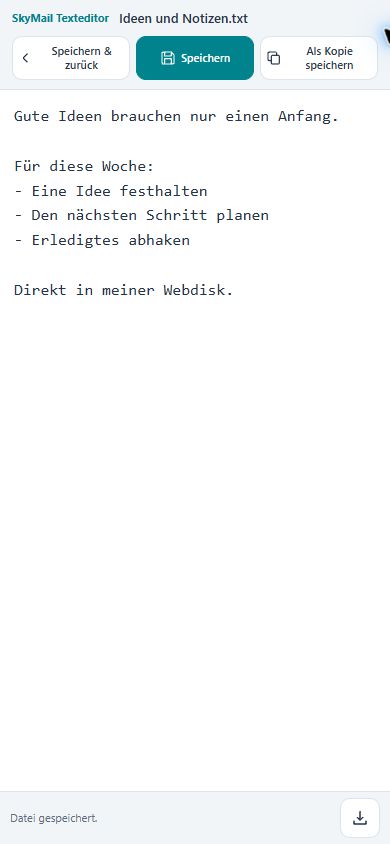
MODIFICA DELLE IMMAGINI NELLA WEBDISK
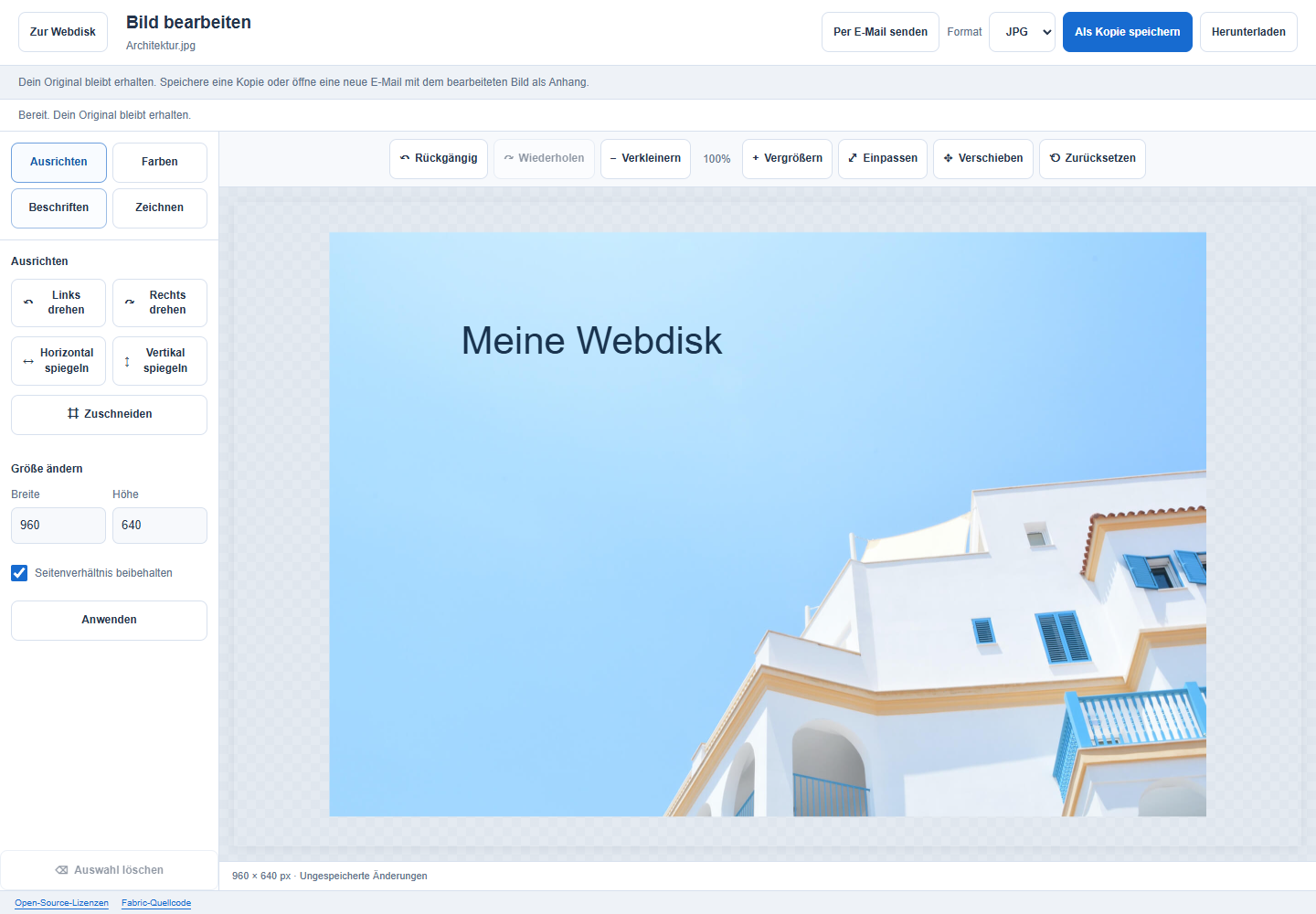
Ritaglia una foto, aggiungi testo o cambia i colori: apri un’immagine nell’anteprima e scegli Modifica immagine.
Senza pubblicità. Nel browser. Partendo dal tuo originale.
 Ingrandisci l’editor di immagini
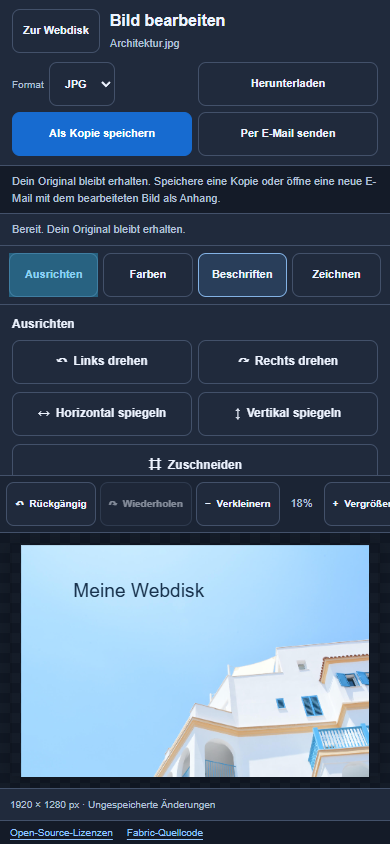
Ritaglia l’area desiderata, ruota o capovolgi la foto. Cambia larghezza e altezza se ti serve una dimensione diversa.
Aggiungi testo, forme o disegni. Luminosità, contrasto, saturazione e filtri danno all’immagine l’aspetto desiderato.
Puoi annullare e ripetere le modifiche. Salva il risultato come nuova copia nella Webdisk oppure scaricalo.
INGRANDISCI O RIDUCI LA VISTA
I pulsanti di zoom cambiano la vista nell’editor. Il file immagine mantiene le sue dimensioni. Con Adatta torni a vedere l’immagine intera.
CAMBIA LARGHEZZA E ALTEZZA
In Ridimensiona imposti larghezza e altezza in pixel. Mantieni le proporzioni o definisci i valori separatamente. Salva il risultato come copia.
Apri immagini JPEG, PNG e WebP statiche; salva il risultato in JPEG o PNG. Restano validi i limiti di spazio e caricamento dell’account.
FILE PRONTO. PASSO SUCCESSIVO.
Nell’anteprima Webdisk scegli Modifica con gli strumenti PDF. Puoi trasferire direttamente anche gli allegati PDF di un’email.
Poi scegli lo strumento, ad esempio per ruotare, unire o annotare. Il file è già selezionato. Controlla le impostazioni e avvia l’elaborazione.
Scopri il trasferimento dei PDFNell’anteprima Webdisk scegli Invia per email. Si apre una nuova email con il file selezionato in allegato, anche se è un PDF.
Nell’editor di immagini, la stessa azione allega la versione in corso di modifica. Aggiungi destinatari, oggetto e messaggio. Decidi tu quando inviare.
Restano validi i limiti degli allegati dell’account.
Guida agli allegati emailLE TUE IMMAGINI MERITANO PIÙ SPAZIO.
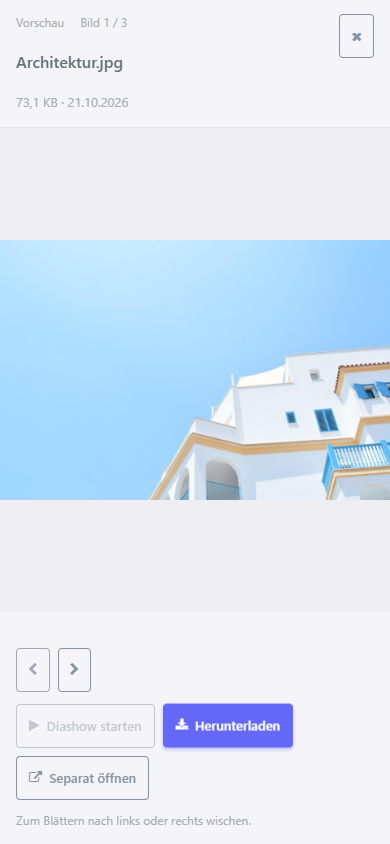
Sul telefono apri le immagini in una vista ampia. Scorri a sinistra o a destra per sfogliarle. Sul computer usa le frecce.
Per guardarle con calma, avvia la presentazione. Passa all’immagine caricata successiva ogni cinque secondi. Puoi metterla in pausa o sfogliare manualmente in qualsiasi momento.
DA SAPERE
Accedi a skymail Webmail e apri la Webdisk in Strumenti. Lì trovi cartelle e file. La guida alla Webdisk ti mostra i passi successivi.
Lo spazio disponibile e i limiti di caricamento dipendono dal tuo piano. L’indicatore nella Webdisk mostra l’utilizzo attuale. Le funzionalità sono indicate nelle Tariffe.
Sì. Nell’anteprima puoi scaricare i file o aprirli separatamente. Il download è disponibile anche per altri tipi di file. La visualizzazione diretta di un PDF dipende anche dal browser del dispositivo.
Sì. Apri la cartella Webdisk desiderata e scegli Nuovo file. Sono disponibili DOCX, XLSX, ODT, ODS e TXT. Dopo aver inserito il nome, il file si apre per la modifica. Un nome già utilizzato viene rifiutato. La guida alla creazione illustra ogni passaggio.
Sì. Per i file Word, Excel, OpenDocument e TXT, l’azione Salva e torna aggiorna il file aperto. Nell’editor TXT, l’azione Salva consente anche di continuare subito a scrivere. Salva una copia crea invece un file aggiuntivo. Nell’editor di immagini, l’immagine modificata viene salvata come nuova copia e l’originale resta intatto. Per saperne di più: Salvare i file Office e Modificare i file di testo.
L’editor Office supporta Word in DOC o DOCX, Excel in XLS o XLSX, oltre a ODT e ODS fino a 20 MB. I file TXT si aprono nel nostro editor e possono contenere fino a 2 MiB di testo UTF-8. Modifica le immagini con la modifica immagini, i PDF con gli strumenti PDF. Restano validi i limiti dell’account.
Sì. Nell’anteprima Webdisk scegli Invia per email. Si apre un nuovo messaggio con il file selezionato in allegato. L’editor di immagini usa la versione attualmente modificata, senza richiedere prima una copia nella Webdisk. Aggiungi destinatari e testo e invia tu il messaggio. Restano validi i limiti degli allegati. Per maggiori informazioni, consulta la guida agli allegati.
LE TUE EMAIL. I TUOI FILE.
Scopri la Webdisk direttamente nella tua webmail skymail.