
Solo tienes que arrastrarlos.
En el ordenador, arrastra varios archivos desde el gestor de archivos a Webdisk. Se guardarán en la carpeta que esté abierta.
Cómo subir archivos →TU ALMACENAMIENTO ONLINE EN EL WEBMAIL
Crea y edita archivos Office. Escribe textos. Diseña imágenes y trabaja con PDF. Adjunta un archivo terminado directamente a un correo nuevo. Tus archivos y tu buzón van juntos.
Directamente en el navegador. En ordenadores, tabletas y móviles.
ASÍ ES TU WEBDISK
 Ver a tamaño original
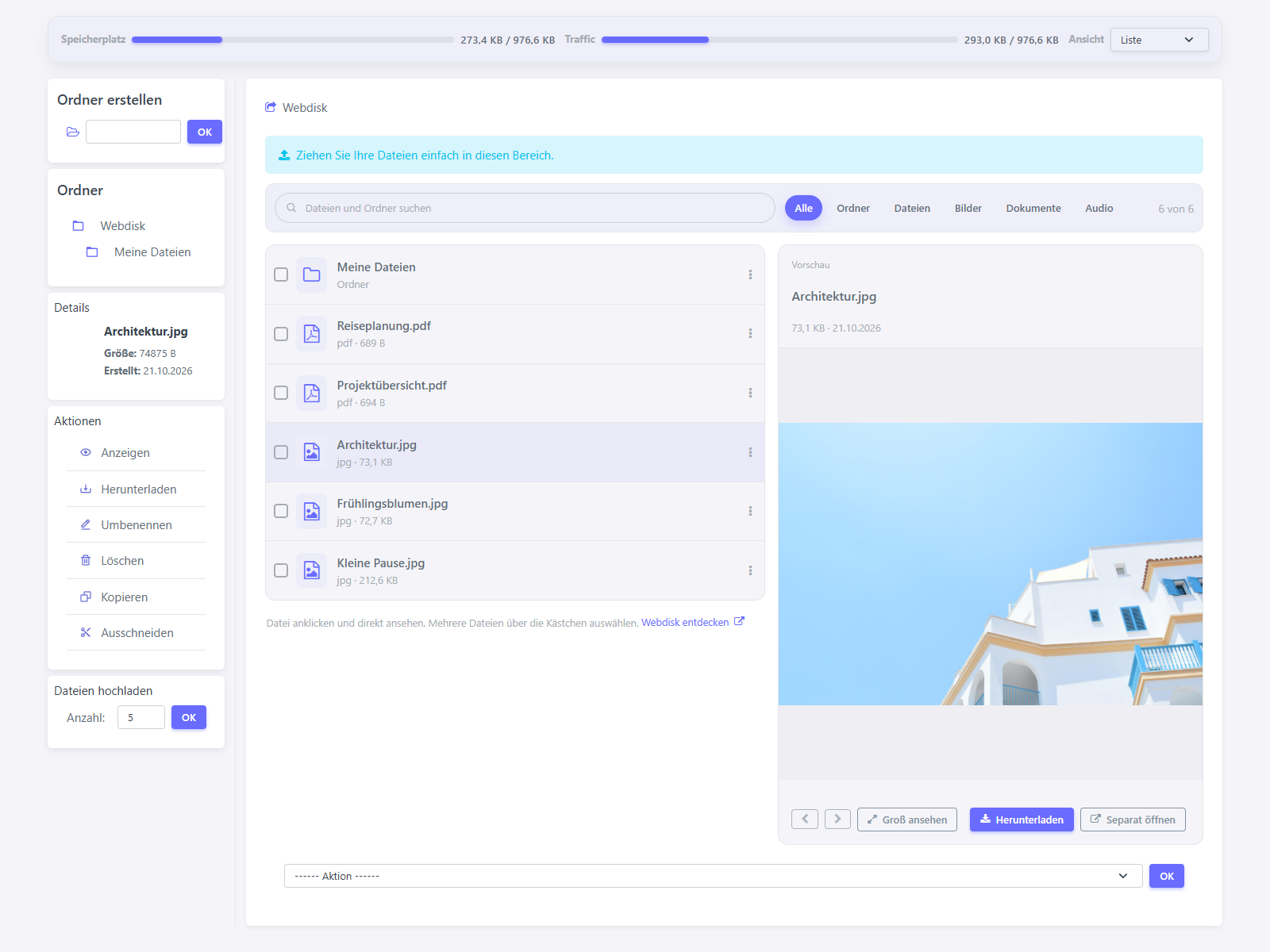
Capturas de la interfaz real con datos de ejemplo. Haz clic en la imagen para ampliarla.
MENOS CLICS. MÁS POR DESCUBRIR.
En el ordenador, arrastra varios archivos desde el gestor de archivos a Webdisk. Se guardarán en la carpeta que esté abierta.
Cómo subir archivos →Abre PDF e imágenes compatibles con un clic. En el ordenador, la lista muestra los archivos y la vista previa uno junto al otro.
Más sobre Webdisk →Las carpetas, la búsqueda y los filtros organizan tus archivos. Usa las casillas de selección para aplicar acciones a varios archivos a la vez.
Ver todas las guías →OFFICE DIRECTAMENTE EN TU WEBDISK
Un documento para la próxima reunión, una hoja para tu proyecto o una nota rápida: empieza directamente en tu carpeta de Webdisk sin crear antes el archivo en tu dispositivo.
Abre la carpeta que quieras y selecciona Archivo nuevo. Elige el formato, ponle un nombre al archivo y empieza a editarlo.
El archivo se crea en la carpeta abierta. No se sobrescribe ningún nombre de archivo existente.
Crear un archivo paso a paso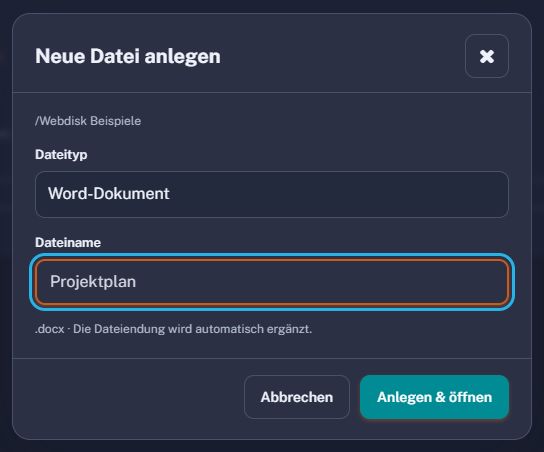 Ampliar el diálogo
TAMBIÉN CON LOS ARCHIVOS QUE YA TIENES
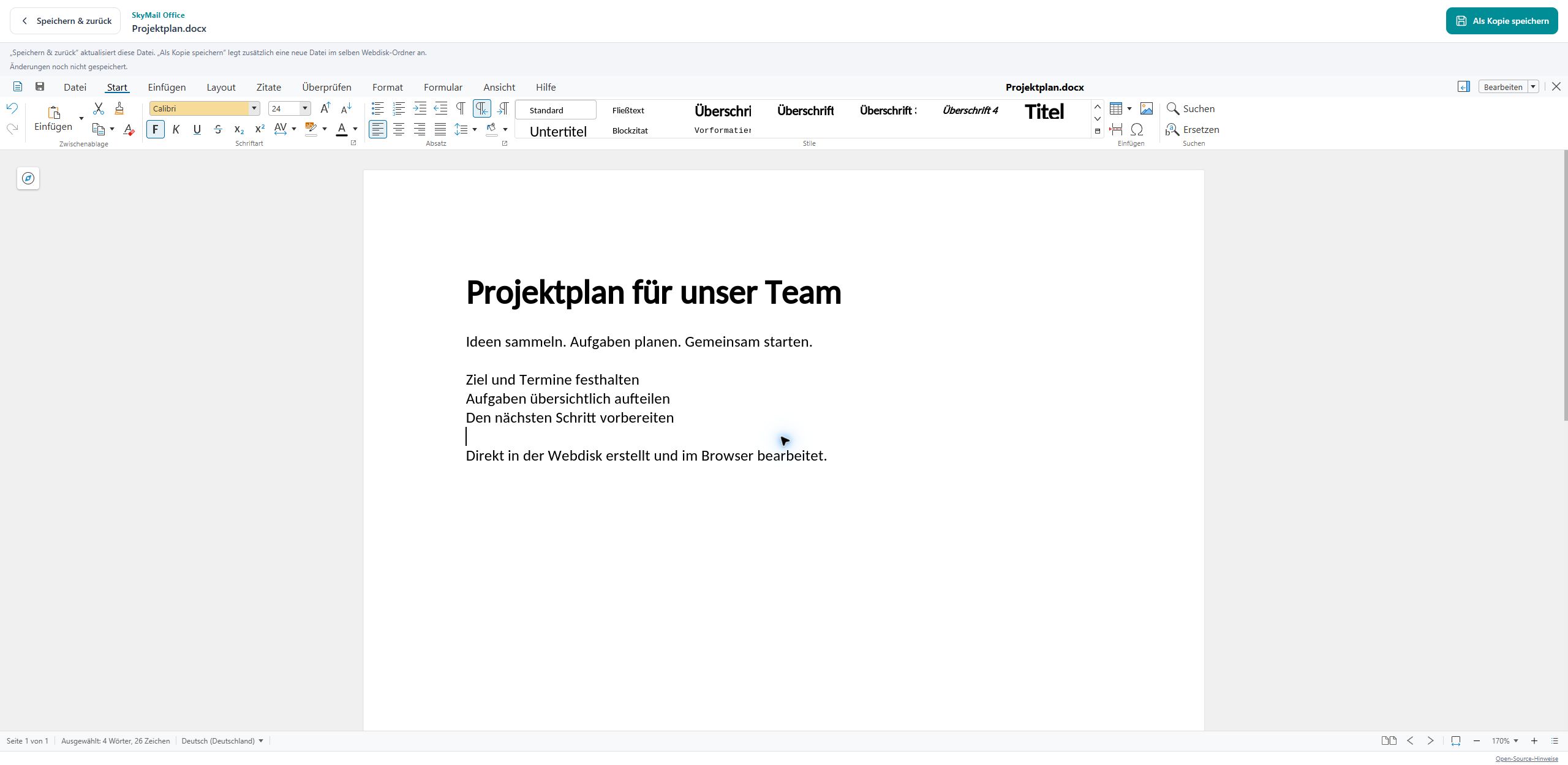
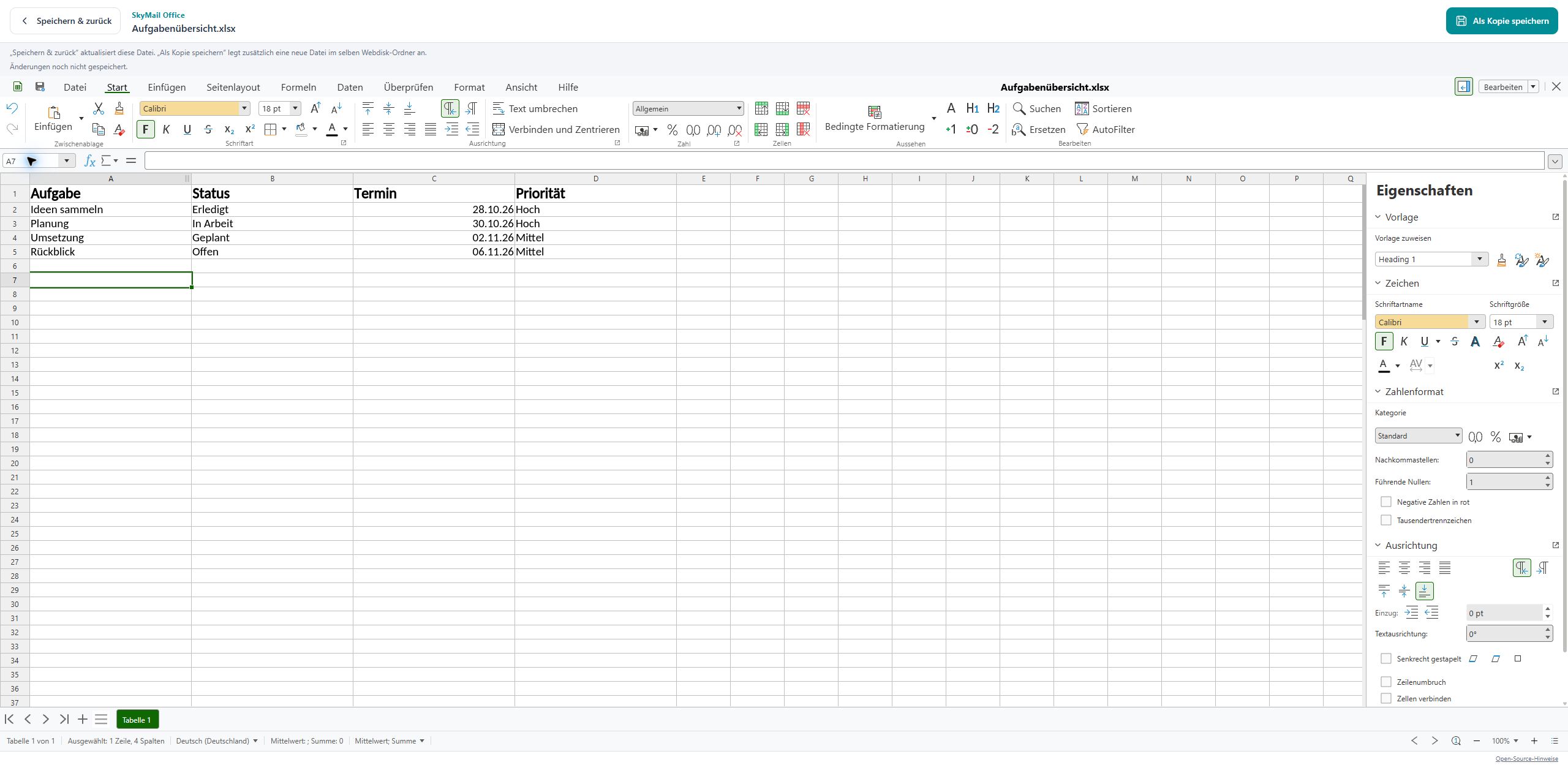
Abre un archivo Office compatible en Webdisk y edítalo en el navegador. Además de DOCX y XLSX, se admiten archivos DOC y XLS existentes, así como ODT y ODS.
 Ampliar el documento
 Ampliar la hoja
Los cambios se guardan en el archivo abierto. Después vuelves a su carpeta de Webdisk. El nombre y la carpeta se conservan; no se crea ningún archivo adicional.
¿Quieres conservar una versión nueva por separado? Esta acción crea expresamente un archivo adicional. El editor permanece abierto.
Edita archivos Office compatibles de hasta 20 MB. Siguen vigentes el espacio disponible en Webdisk y los límites de tu cuenta. Para TXT se aplica el límite de texto indicado más abajo.
Abrir y guardar correctamente archivos OfficeSOLO TEXTO. ESCRITO AL INSTANTE.
Los archivos TXT se abren en nuestro propio editor de texto. Una zona de escritura clara deja espacio a tus palabras, incluso en el móvil con el teclado abierto.
Si falla el guardado, el texto permanece en el editor. Puedes volver a intentarlo o descargarlo.
Archivos de texto UTF-8 de hasta 2 MiB. También se permiten archivos vacíos.
Conocer el editor de texto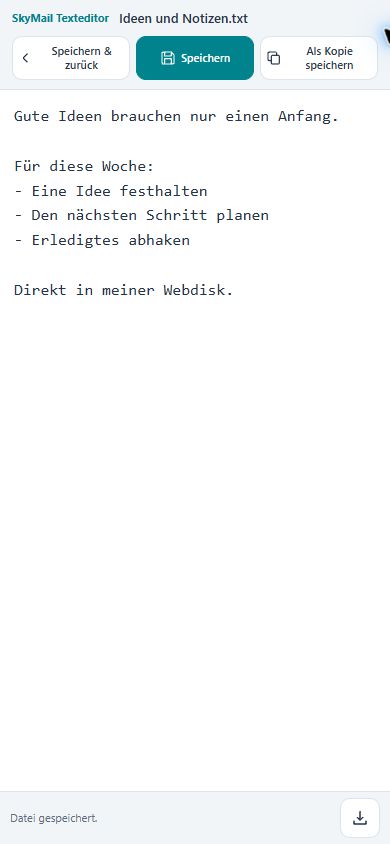
EDICIÓN DE IMÁGENES EN TU WEBDISK
Recorta una foto, añade texto o cambia los colores: abre una imagen en la vista previa y selecciona Editar imagen.
Sin publicidad. En el navegador. Partiendo de tu original.
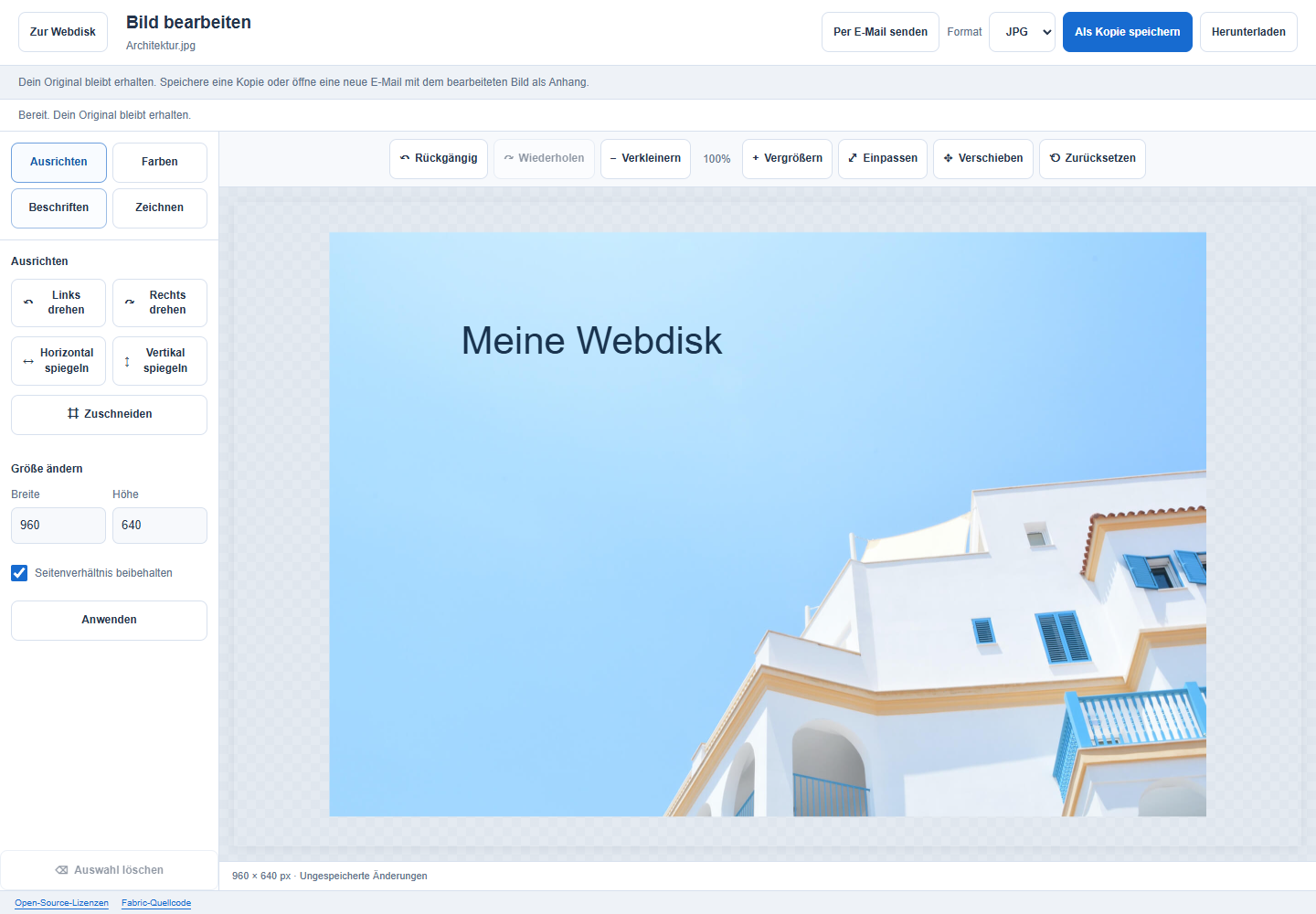 Ampliar el editor de imágenes
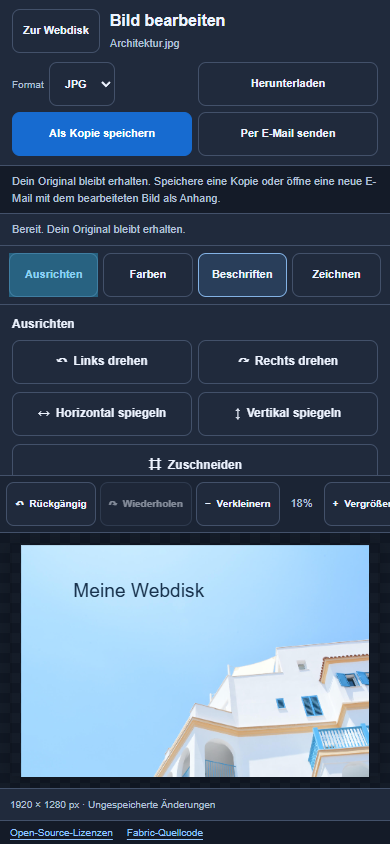
Recorta la zona que quieras, gira o voltea la foto. Cambia la anchura y la altura si necesitas otro tamaño.
Añade texto, formas o tus propios dibujos. El brillo, el contraste, la saturación y los filtros dan a la imagen el aspecto adecuado.
Puedes deshacer y rehacer los cambios. Guarda el resultado como una copia nueva en Webdisk o descárgalo.
AMPLIAR O REDUCIR LA VISTA
Los botones de zoom cambian la vista en el editor. El archivo conserva sus dimensiones. Con Ajustar vuelves a ver la imagen completa.
CAMBIAR ANCHURA Y ALTURA
En Cambiar tamaño defines la anchura y la altura en píxeles. Mantén las proporciones o ajusta ambos valores por separado. Guarda el resultado como una copia.
Abre imágenes JPEG, PNG y WebP estáticas; guarda el resultado como JPEG o PNG. Siguen vigentes los límites de almacenamiento y subida de tu cuenta.
ARCHIVO LISTO. SIGUIENTE PASO.
En la vista previa de Webdisk, selecciona Editar con las herramientas PDF. También puedes transferir directamente los adjuntos PDF de un correo.
Después elige la herramienta, por ejemplo para girar, unir o anotar. El archivo estará preseleccionado. Revisa los ajustes e inicia el procesamiento.
Más sobre la transferencia de PDFEn la vista previa de Webdisk, selecciona Enviar por correo. Se abre un correo nuevo con el archivo seleccionado como adjunto, también si es un PDF.
En el editor de imágenes, la misma acción adjunta la versión que estés editando. Añade destinatarios, asunto y mensaje. Tú decides cuándo enviarlo.
Siguen vigentes los límites de adjuntos de tu cuenta.
Ayuda sobre adjuntosTUS IMÁGENES MERECEN MÁS ESPACIO.
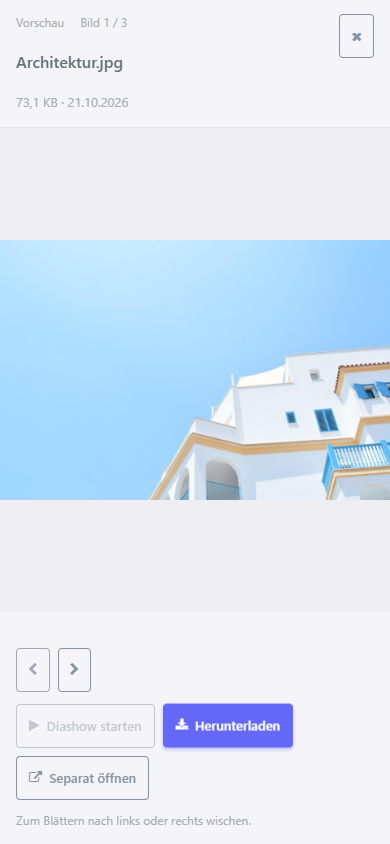
En el móvil, abre las imágenes en una vista grande. Desliza a izquierda o derecha para pasar entre ellas. En el ordenador, usa las flechas.
Para verlas con calma, inicia la presentación. Cambia a la siguiente imagen cargada cada cinco segundos. Puedes pausarla o pasar las imágenes manualmente cuando quieras.
CONVIENE SABERLO
Inicia sesión en skymail Webmail y abre Webdisk en Herramientas. Allí están tus carpetas y archivos. La ayuda de Webdisk te muestra los siguientes pasos.
El espacio disponible y los límites de subida dependen de tu plan. El indicador de Webdisk muestra el uso actual. Encontrarás las funciones incluidas en Planes.
Sí. En la vista previa puedes descargar los archivos o abrirlos por separado. La descarga también está disponible para otros tipos de archivo. Que un PDF se muestre directamente depende también del navegador de tu dispositivo.
Sí. Abre la carpeta de Webdisk que quieras y selecciona Archivo nuevo. Puedes elegir DOCX, XLSX, ODT, ODS y TXT. Tras introducir el nombre, el archivo se abre para editarlo. Se rechazan los nombres ya utilizados. La guía de creación explica cada paso.
Sí. Para archivos Word, Excel, OpenDocument y TXT, la acción Guardar y volver actualiza el archivo abierto. En el editor TXT, la acción Guardar también permite seguir escribiendo de inmediato. Guardar una copia crea, en cambio, un archivo adicional. En el editor de imágenes, la imagen modificada se guarda como una copia nueva y se conserva el original. Más información: Guardar archivos Office y Editar archivos de texto.
El editor Office admite Word en DOC o DOCX, Excel en XLS o XLSX, así como ODT y ODS de hasta 20 MB. Los archivos TXT se abren en nuestro editor y pueden contener hasta 2 MiB de texto UTF-8. Edita las imágenes con la edición de imágenes, y los PDF con las herramientas PDF. Siguen vigentes los límites de tu cuenta.
Sí. En la vista previa de Webdisk, selecciona Enviar por correo. Se abre un mensaje nuevo con el archivo seleccionado como adjunto. El editor de imágenes usa la versión actual, sin necesidad de crear antes una copia en Webdisk. Añade los destinatarios y el texto y envía tú el mensaje. Siguen vigentes los límites de adjuntos. Encontrarás más información en la ayuda sobre adjuntos.
TUS CORREOS. TUS ARCHIVOS.
Descubre Webdisk directamente en tu webmail de skymail.