
Glissez-les simplement.
Sur ordinateur, glissez plusieurs fichiers depuis le gestionnaire de fichiers vers Webdisk. Ils arrivent dans le dossier actuellement ouvert.
Comment importer des fichiers →VOTRE STOCKAGE EN LIGNE DANS LE WEBMAIL
Créez et modifiez des fichiers Office. Rédigez des textes. Retouchez des images et traitez des PDF. Joignez un fichier terminé directement à un nouvel e-mail. Vos fichiers et votre messagerie vont ensemble.
Directement dans le navigateur. Sur ordinateur, tablette et smartphone.
VOICI VOTRE WEBDISK
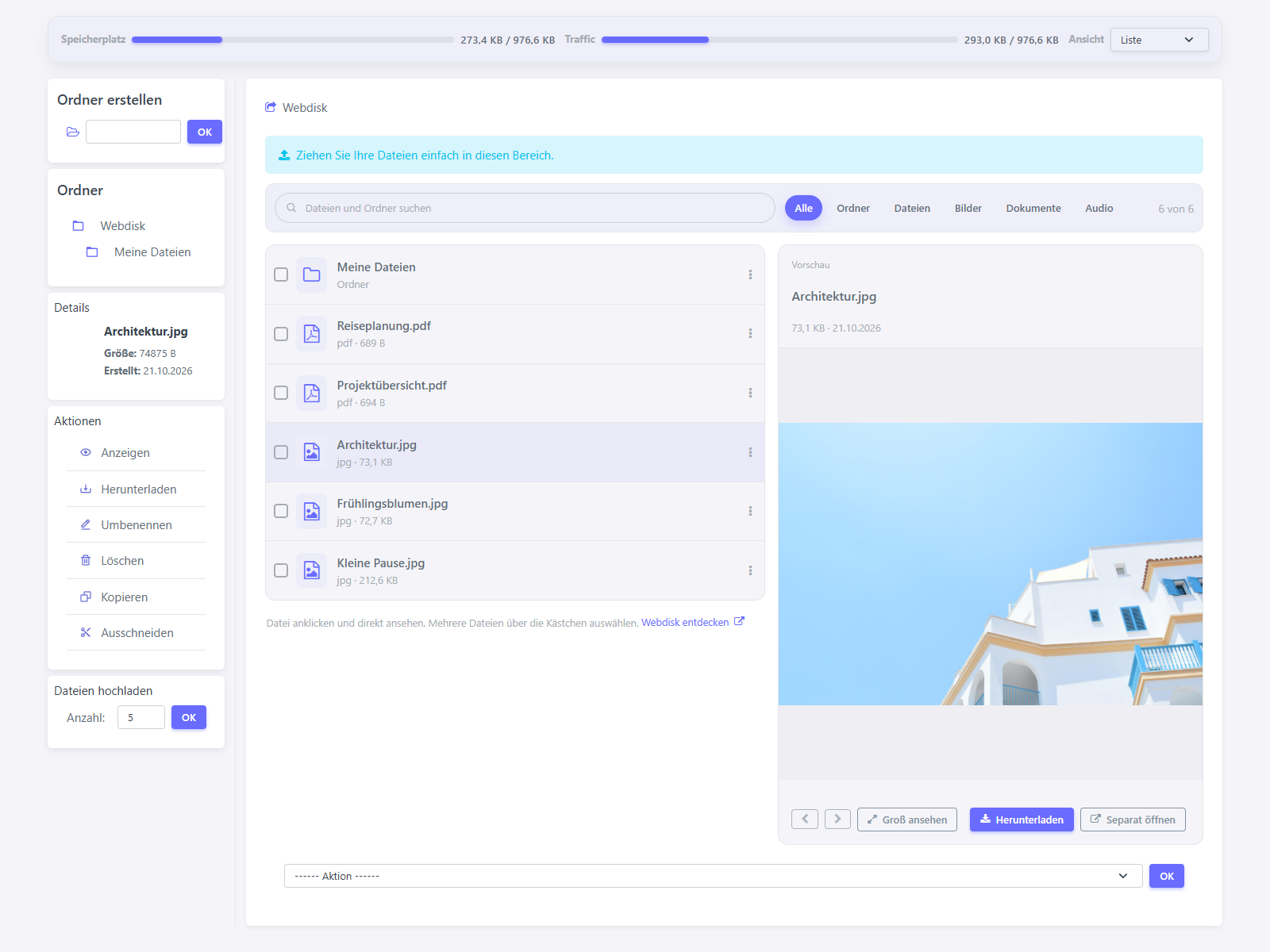 Voir en taille réelle
Captures de l’interface réelle avec des données d’exemple. Cliquez sur l’image pour l’agrandir.
MOINS DE CLICS. PLUS DE DÉCOUVERTES.
Sur ordinateur, glissez plusieurs fichiers depuis le gestionnaire de fichiers vers Webdisk. Ils arrivent dans le dossier actuellement ouvert.
Comment importer des fichiers →Ouvrez les PDF et les images compatibles d’un clic. Sur ordinateur, la liste présente les fichiers et l’aperçu côte à côte.
En savoir plus sur Webdisk →Dossiers, recherche et filtres organisent vos fichiers. Utilisez les cases à cocher pour appliquer une action à plusieurs fichiers.
Voir tous les guides →OFFICE DIRECTEMENT DANS VOTRE WEBDISK
Un document pour votre prochain rendez-vous, un tableau pour votre projet ou une note rapide : commencez directement dans votre dossier Webdisk, sans créer d’abord le fichier sur votre appareil.
Ouvrez le dossier souhaité et choisissez Nouveau fichier. Choisissez le format, donnez un nom au fichier et commencez à le modifier.
Le fichier est créé dans le dossier ouvert. Aucun nom de fichier existant n’est écrasé.
Créer un fichier pas à pas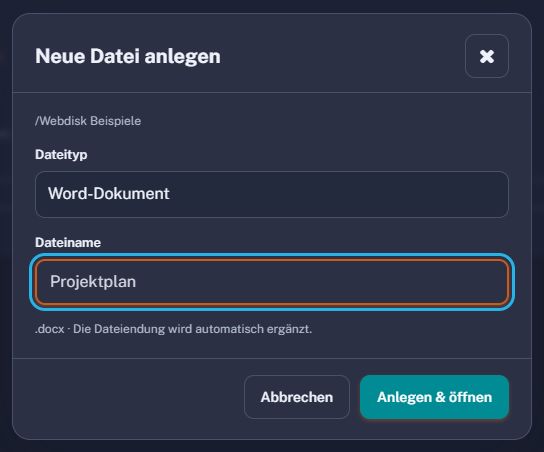 Agrandir le dialogue
AVEC VOS FICHIERS EXISTANTS AUSSI
Ouvrez un fichier Office compatible dans Webdisk et modifiez-le dans le navigateur. Les fichiers DOC et XLS existants ainsi que ODT et ODS sont pris en charge en plus de DOCX et XLSX.
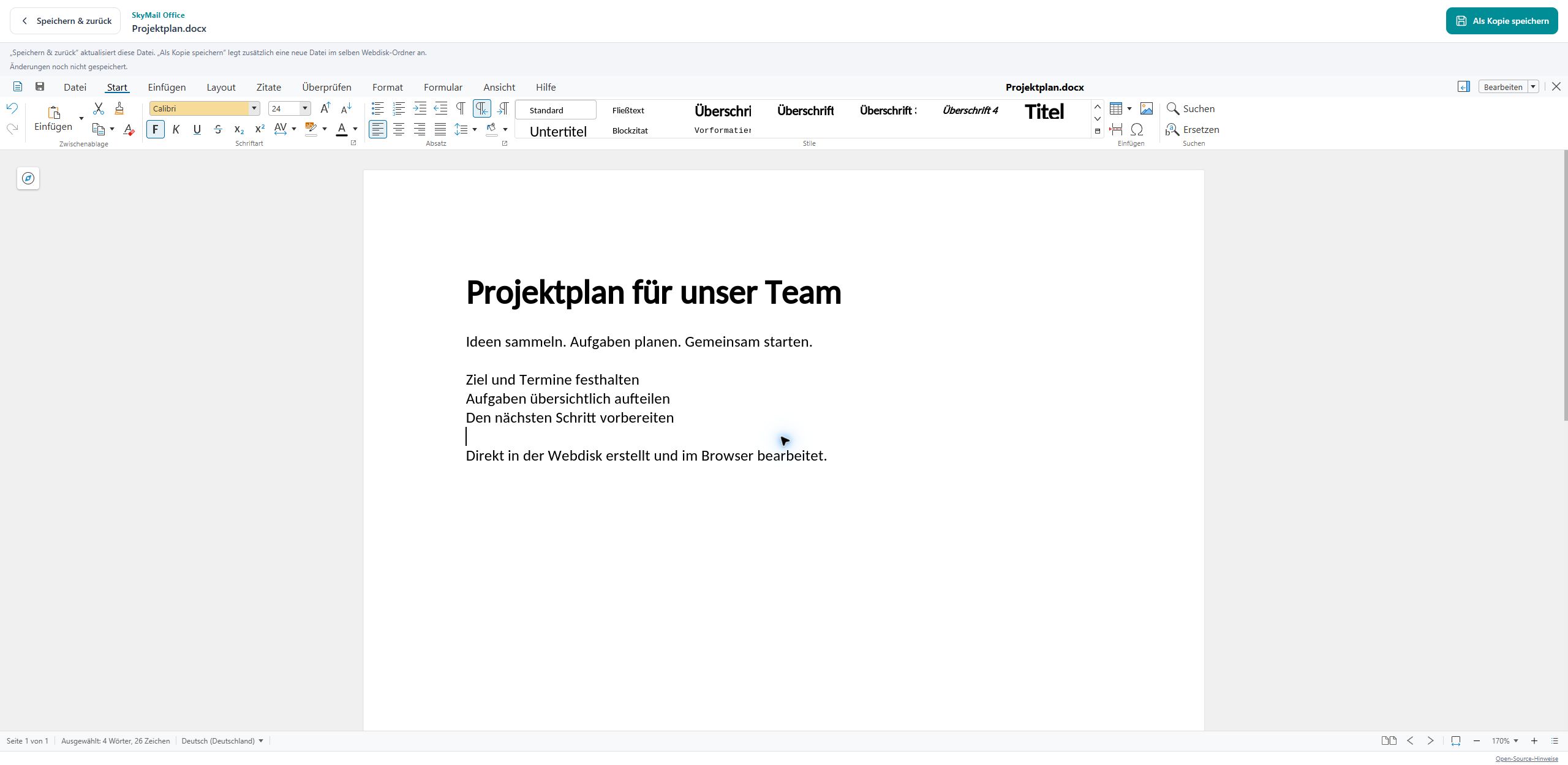 Agrandir le document
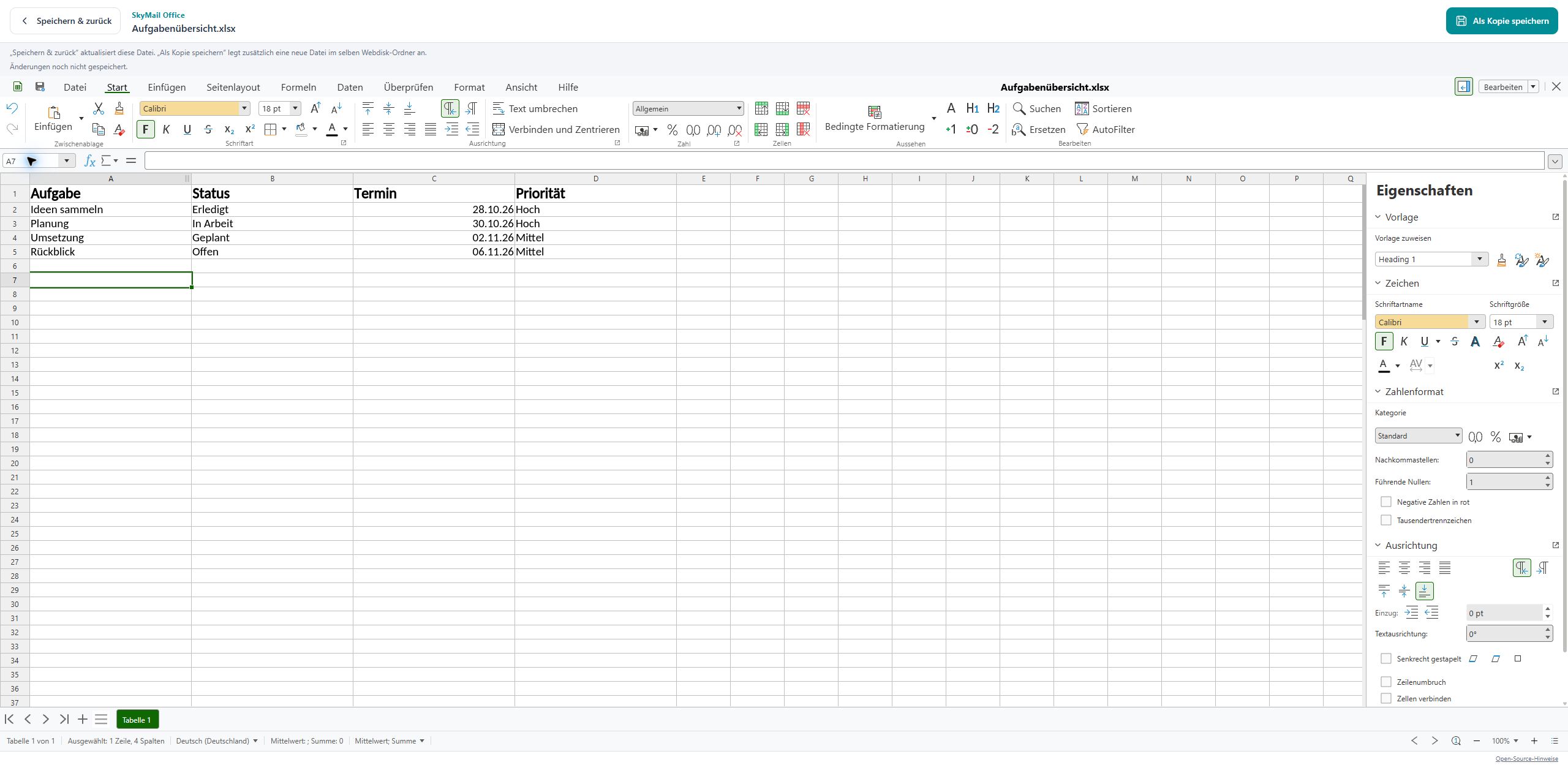 Agrandir le tableau
Vos modifications sont enregistrées dans le fichier ouvert. Vous revenez ensuite à son dossier Webdisk. Son nom et son dossier restent identiques ; aucun fichier supplémentaire n’est créé.
Vous souhaitez conserver une nouvelle version distincte ? Cette action crée explicitement un fichier supplémentaire. L’éditeur reste ensuite ouvert.
Modifiez les fichiers Office compatibles jusqu’à 20 MB. L’espace Webdisk disponible et les limites de votre compte restent applicables. Pour TXT, la limite de texte indiquée ci-dessous s’applique.
Ouvrir et enregistrer correctement les fichiers OfficeDU TEXTE. TOUT SIMPLEMENT.
Les fichiers TXT s’ouvrent dans notre propre éditeur de texte. Une zone de rédaction claire laisse de la place à vos mots, même sur téléphone avec le clavier ouvert.
Si l’enregistrement échoue, votre texte reste dans l’éditeur. Vous pouvez réessayer ou télécharger le texte.
Fichiers texte UTF-8 jusqu’à 2 MiB. Les fichiers vides sont également acceptés.
Découvrir l’éditeur de texte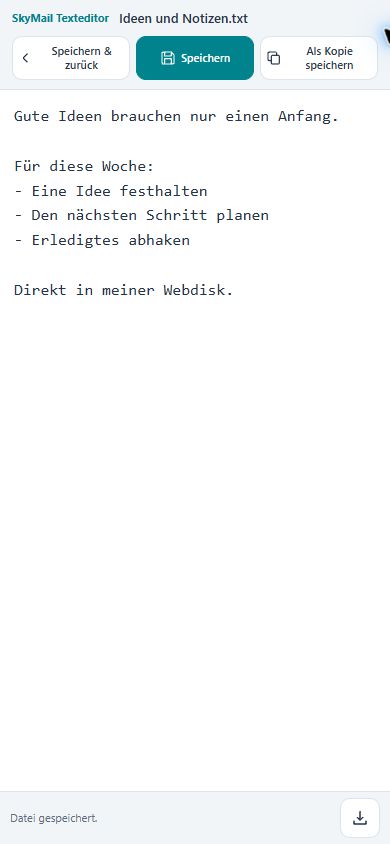
RETOUCHE D’IMAGES DANS VOTRE WEBDISK
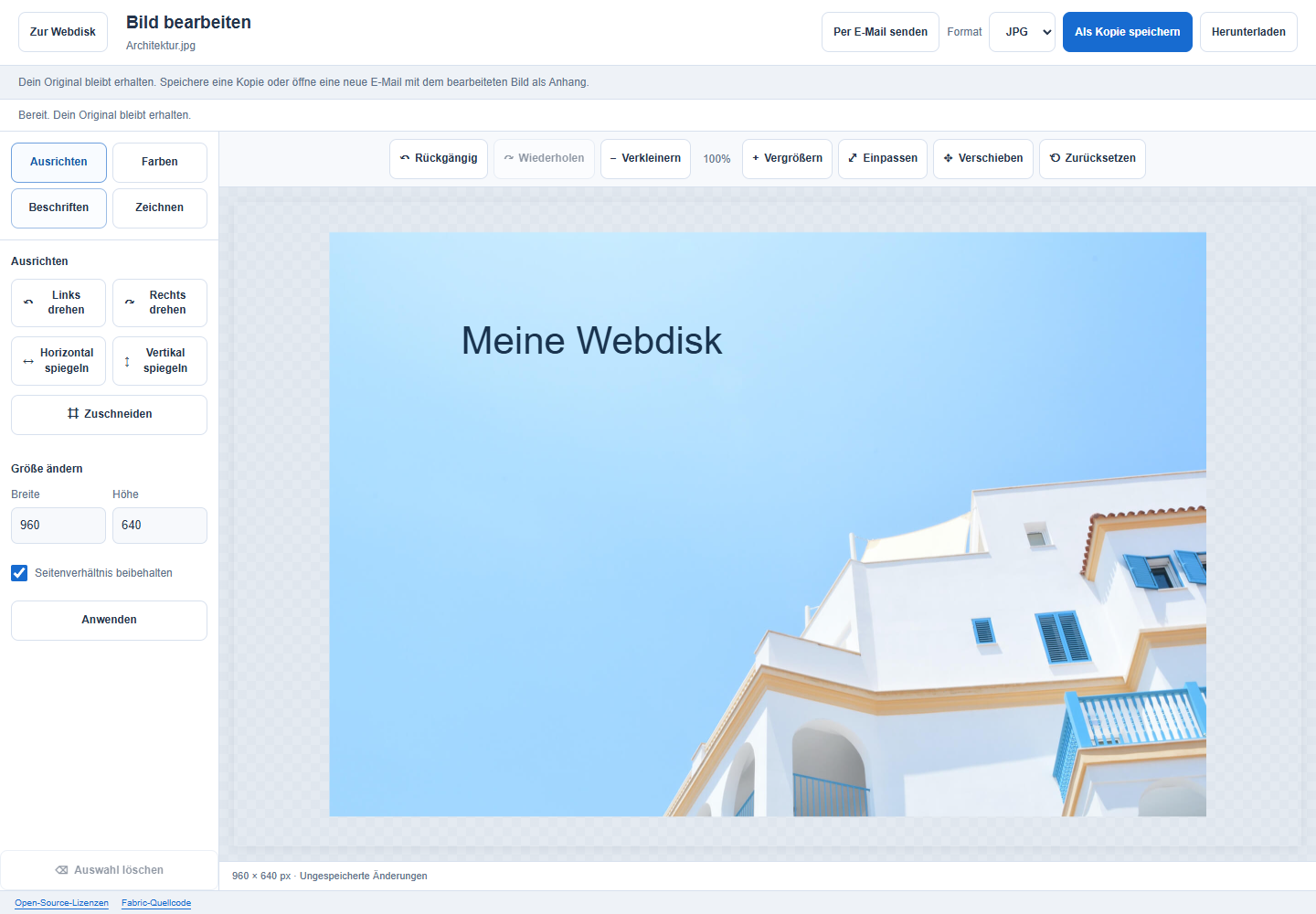
Recadrez une photo, ajoutez du texte ou modifiez les couleurs : ouvrez une image dans l’aperçu et choisissez Modifier l’image.
Sans publicité. Dans le navigateur. À partir de votre original.
 Agrandir l’éditeur d’images
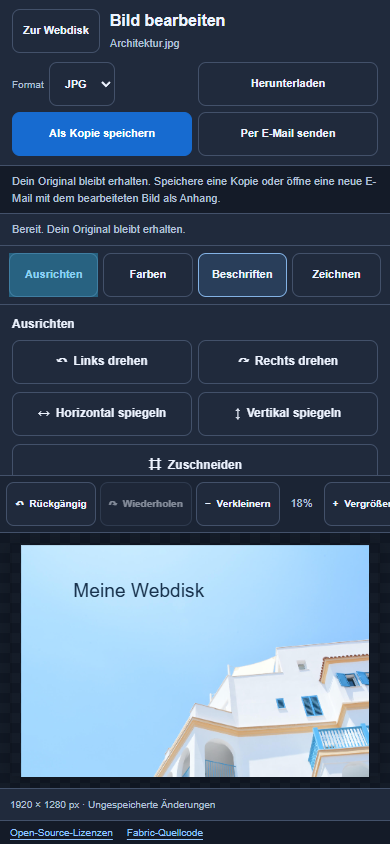
Recadrez la zone souhaitée, faites pivoter la photo ou retournez-la. Modifiez sa largeur et sa hauteur si vous avez besoin d’une autre taille.
Ajoutez du texte, des formes ou vos dessins. Luminosité, contraste, saturation et filtres donnent à votre image l’apparence souhaitée.
Annulez et rétablissez vos modifications. Enregistrez le résultat comme nouvelle copie dans Webdisk ou téléchargez-le.
AGRANDIR OU RÉDUIRE LA VUE
Les boutons de zoom modifient l’affichage dans l’éditeur. Le fichier image conserve ses dimensions. Choisissez Ajuster pour revoir l’image entière.
MODIFIER LA LARGEUR ET LA HAUTEUR
Sous Redimensionner définissez la largeur et la hauteur en pixels. Conservez les proportions ou réglez les deux valeurs séparément. Enregistrez le résultat comme copie.
Ouvrez des images JPEG, PNG et WebP statiques ; enregistrez le résultat en JPEG ou PNG. Les limites de stockage et d’importation du compte restent applicables.
FICHIER PRÊT. ÉTAPE SUIVANTE.
Dans l’aperçu Webdisk, choisissez Modifier avec les outils PDF. Vous pouvez aussi transférer directement les pièces jointes PDF d’un e-mail.
Choisissez ensuite l’outil, par exemple pour pivoter, fusionner ou annoter. Le fichier est présélectionné. Vérifiez les réglages et lancez le traitement.
En savoir plus sur le transfert des PDFDans l’aperçu Webdisk, choisissez Envoyer par e-mail. Un nouvel e-mail s’ouvre avec le fichier sélectionné en pièce jointe, y compris s’il s’agit d’un PDF.
Dans l’éditeur d’images, la même action joint la version en cours de modification. Ajoutez les destinataires, l’objet et le message. Vous décidez quand l’envoyer.
Les limites de pièces jointes de votre compte restent applicables.
Aide sur les pièces jointesVOS IMAGES MÉRITENT PLUS DE PLACE.
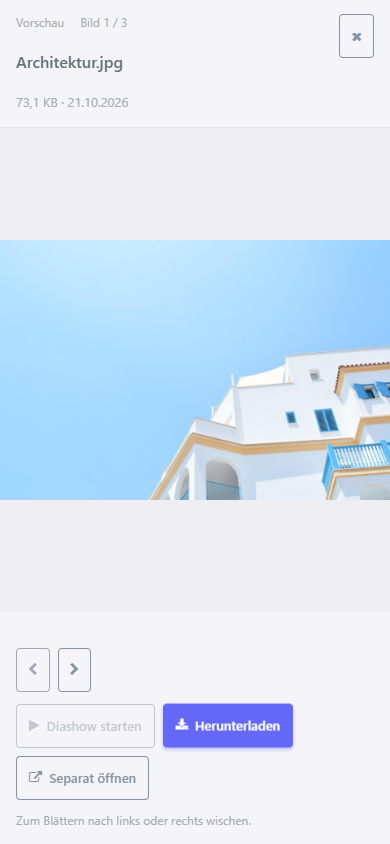
Sur téléphone, ouvrez les images en grand. Balayez à gauche ou à droite pour les parcourir. Sur ordinateur, utilisez les flèches.
Pour les regarder tranquillement, lancez le diaporama. Il passe à l’image chargée suivante toutes les cinq secondes. Vous pouvez le mettre en pause ou parcourir les images vous-même à tout moment.
BON À SAVOIR
Connectez-vous à skymail Webmail et ouvrez Webdisk dans Outils. Vous y trouverez vos dossiers et fichiers. L’aide Webdisk vous indique les étapes suivantes.
L’espace disponible et les limites d’importation dépendent de votre offre. L’indicateur de Webdisk montre l’utilisation actuelle. Retrouvez les fonctionnalités sous Offres.
Oui. Dans l’aperçu, vous pouvez télécharger les fichiers ou les ouvrir séparément. Le téléchargement est également disponible pour les autres types de fichiers. L’affichage direct d’un PDF dépend aussi du navigateur de votre appareil.
Oui. Ouvrez le dossier Webdisk souhaité et choisissez Nouveau fichier. Les formats DOCX, XLSX, ODT, ODS et TXT sont disponibles. Après la saisie du nom, le nouveau fichier s’ouvre dans l’éditeur. Un nom déjà utilisé est refusé. Le guide de création présente chaque étape.
Oui. Pour les fichiers Word, Excel, OpenDocument et TXT, l’action Enregistrer et revenir met à jour le fichier ouvert. Dans l’éditeur TXT, l’action Enregistrer permet aussi de continuer immédiatement à écrire. Enregistrer une copie crée au contraire un fichier supplémentaire. Dans l’éditeur d’images, l’image modifiée est enregistrée comme nouvelle copie ; l’original est conservé. Pour en savoir plus : Enregistrer les fichiers Office et Modifier les fichiers texte.
L’éditeur Office accepte les fichiers Word DOC ou DOCX, Excel XLS ou XLSX, ainsi que ODT et ODS jusqu’à 20 MB. Les fichiers TXT s’ouvrent dans notre éditeur de texte et peuvent contenir jusqu’à 2 MiB de texte UTF-8. Modifiez les images dans l’éditeur d’images, et les PDF avec les outils PDF. Les limites de votre compte restent applicables.
Oui. Dans l’aperçu Webdisk, choisissez Envoyer par e-mail. Un nouveau message s’ouvre avec le fichier sélectionné en pièce jointe. L’éditeur d’images utilise la version en cours ; il n’est pas nécessaire de créer d’abord une copie dans Webdisk. Ajoutez destinataires et texte, puis envoyez vous-même le message. Les limites de pièces jointes restent applicables. Pour en savoir plus, consultez l’aide sur les pièces jointes.
VOS E-MAILS. VOS FICHIERS.
Découvrez Webdisk directement dans votre webmail skymail.