
Просто перетащите.
На компьютере перетащите несколько файлов из файлового менеджера в Webdisk. Они попадут в открытую папку.
Как загрузить файлы →ВАШЕ ОНЛАЙН-ХРАНИЛИЩЕ В ВЕБ-ПОЧТЕ
Создавайте и редактируйте файлы Office. Пишите тексты. Обрабатывайте изображения и PDF. Прикрепляйте готовый файл прямо к новому письму. Ваши файлы и почтовый ящик работают вместе.
Прямо в браузере. На компьютере, планшете и смартфоне.
ТАК ВЫГЛЯДИТ ВАША WEBDISK
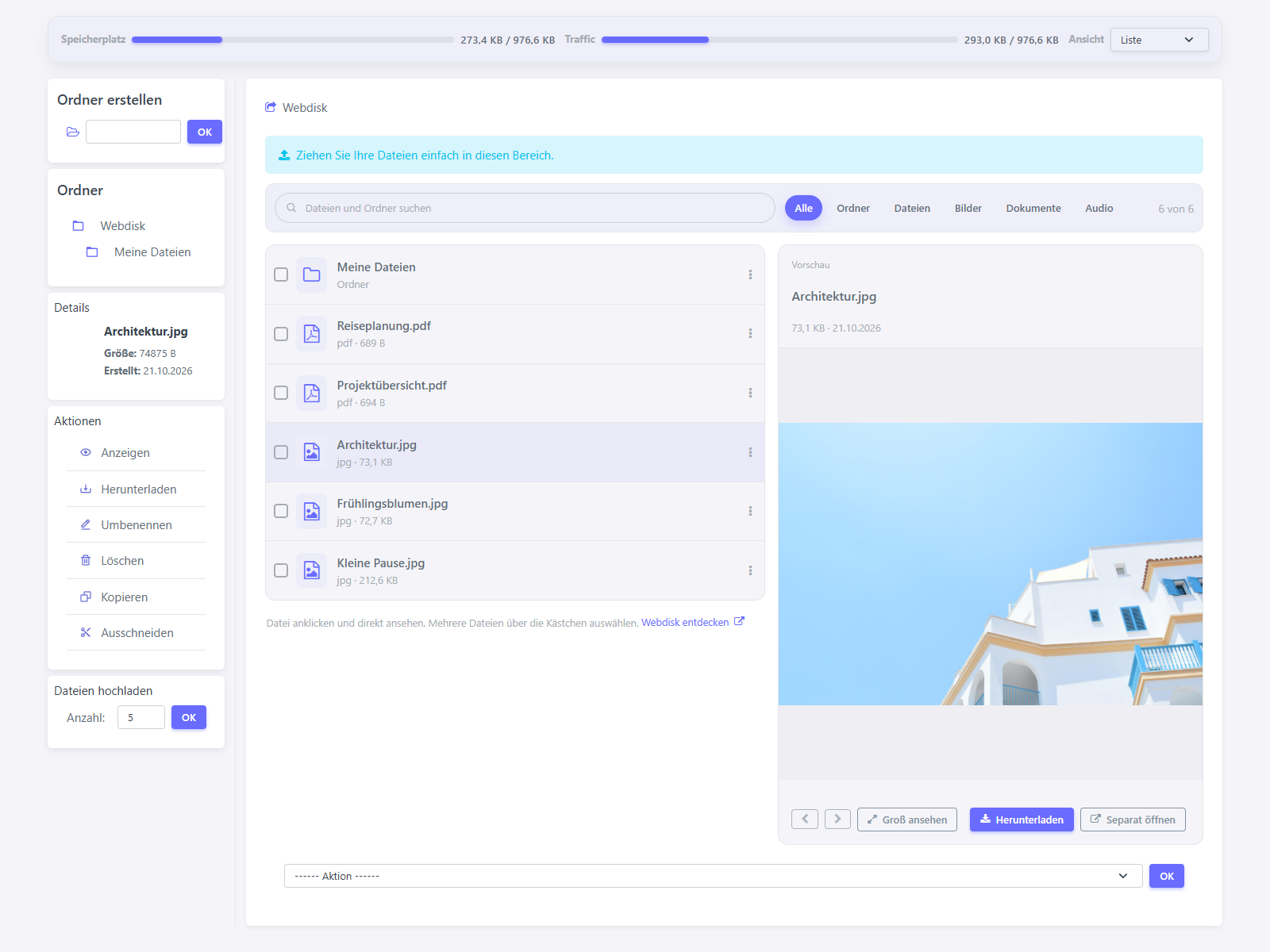 Посмотреть в исходном размере
Снимки настоящего интерфейса с демонстрационными данными. Нажмите на изображение, чтобы увеличить его.
МЕНЬШЕ НАЖАТИЙ. БОЛЬШЕ ВОЗМОЖНОСТЕЙ.
На компьютере перетащите несколько файлов из файлового менеджера в Webdisk. Они попадут в открытую папку.
Как загрузить файлы →Открывайте PDF и поддерживаемые изображения одним нажатием. На компьютере список файлов и предварительный просмотр расположены рядом.
Подробнее о Webdisk →Папки, поиск и фильтры помогают упорядочить файлы. Для действий с несколькими файлами используйте флажки выделения.
Посмотреть все инструкции →OFFICE ПРЯМО В ВАШЕЙ WEBDISK
Документ для встречи, таблица для проекта или быстрая заметка: начните прямо в папке Webdisk, не создавая файл на устройстве заранее.
Откройте нужную папку и выберите Новый файл. Укажите формат, назовите файл и начните редактировать.
Файл создаётся в открытой папке. Файл с существующим именем не будет перезаписан.
Создать файл шаг за шагом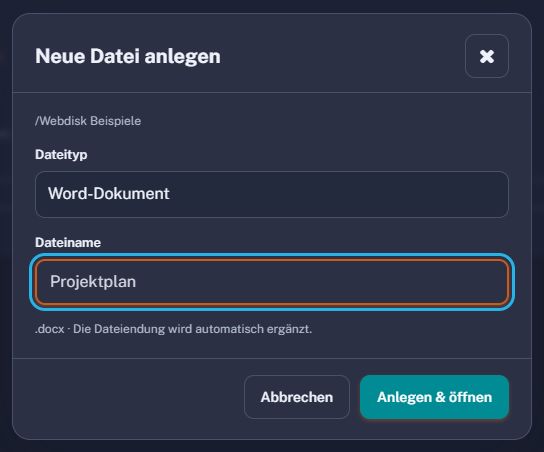 Увеличить окно
И С УЖЕ СУЩЕСТВУЮЩИМИ ФАЙЛАМИ
Откройте поддерживаемый файл Office в Webdisk и редактируйте его в браузере. Помимо DOCX и XLSX поддерживаются существующие файлы DOC и XLS, а также ODT и ODS.
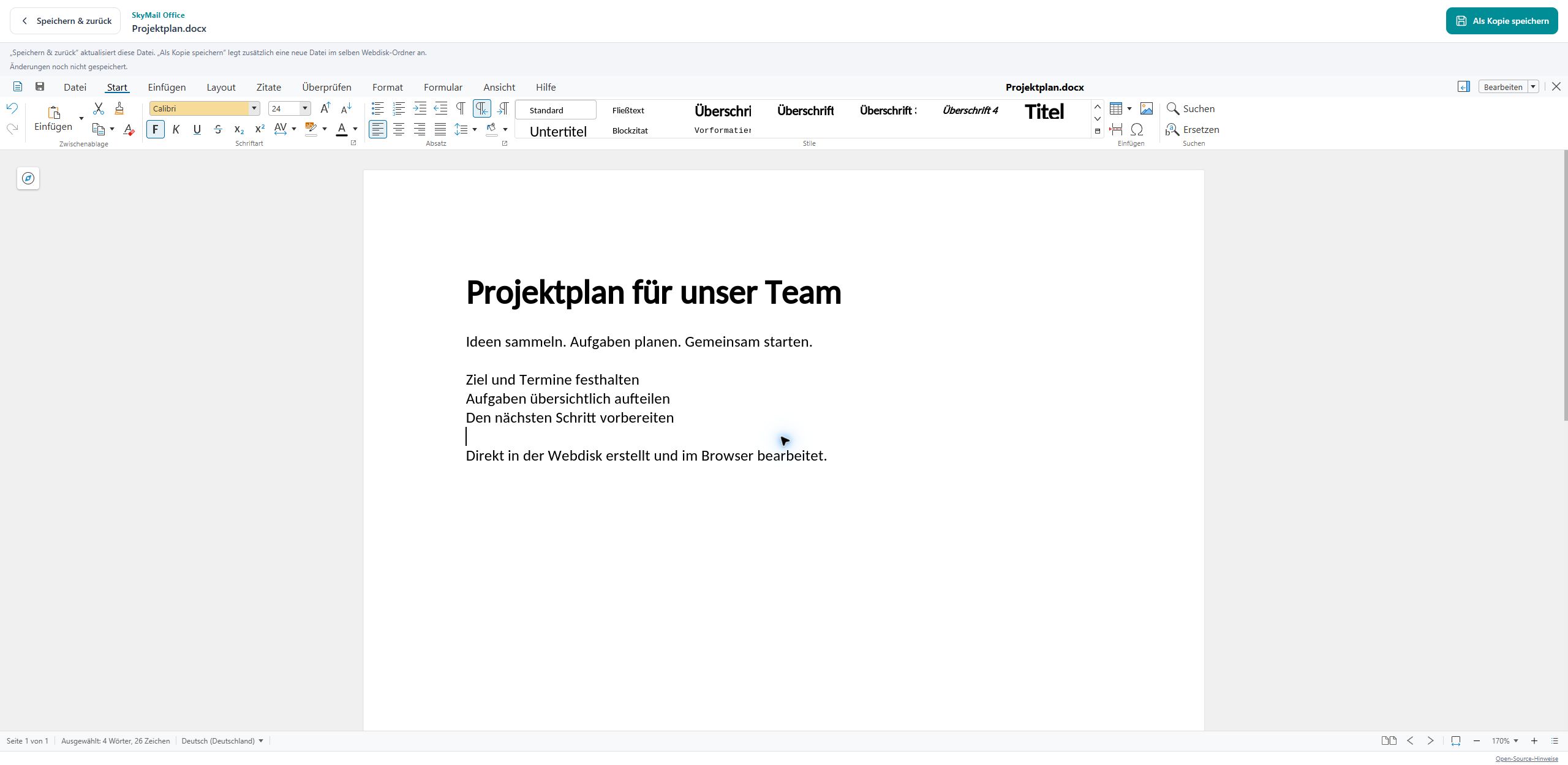 Увеличить документ
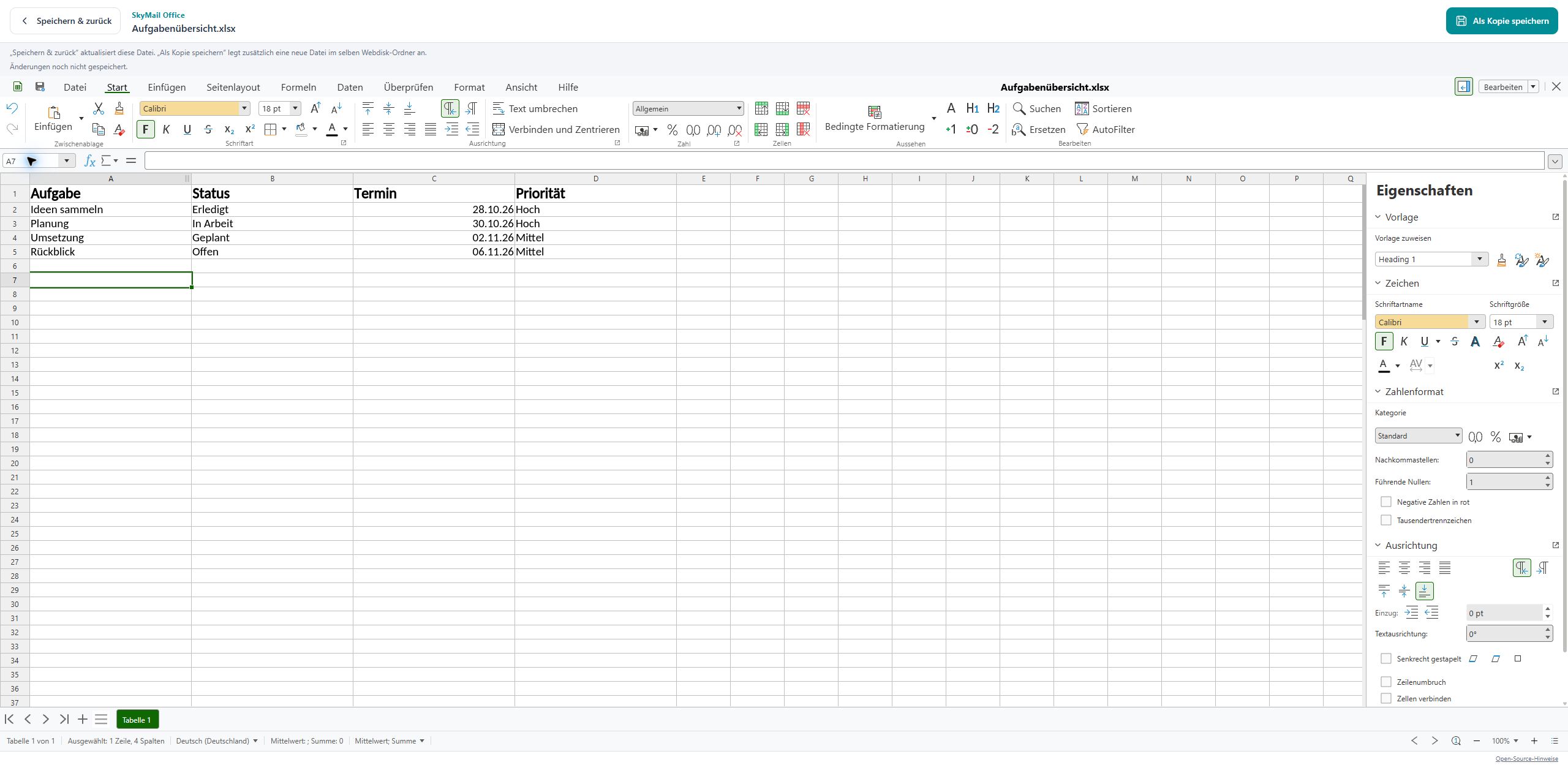 Увеличить таблицу
Изменения сохраняются в открытом файле. Затем вы возвращаетесь в его папку Webdisk. Имя и папка не меняются, дополнительный файл не создаётся.
Хотите сохранить отдельную новую версию? Это действие создаёт дополнительный файл. После этого редактор остаётся открытым.
Редактируйте поддерживаемые файлы Office размером до 20 MB. Доступное место в Webdisk и ограничения аккаунта продолжают действовать. Для TXT действует указанный ниже предел текста.
Открывайте и правильно сохраняйте файлы OfficeПРОСТО ТЕКСТ. СРАЗУ К ДЕЛУ.
Файлы TXT открываются в нашем текстовом редакторе. Понятное поле ввода даёт место вашим словам даже на телефоне с открытой клавиатурой.
Если сохранить не удалось, текст остаётся в редакторе. Можно попробовать ещё раз или скачать его.
Текстовые файлы UTF-8 размером до 2 MiB. Пустые файлы тоже разрешены.
Познакомиться с текстовым редактором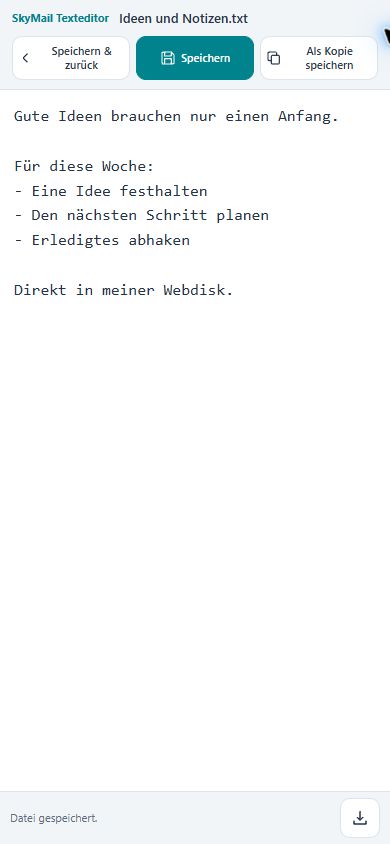
ОБРАБОТКА ИЗОБРАЖЕНИЙ В ВАШЕЙ WEBDISK
Обрежьте фотографию, добавьте текст или измените цвета: откройте изображение в предварительном просмотре и выберите Редактировать изображение.
Без рекламы. Прямо в браузере. На основе вашего оригинала.
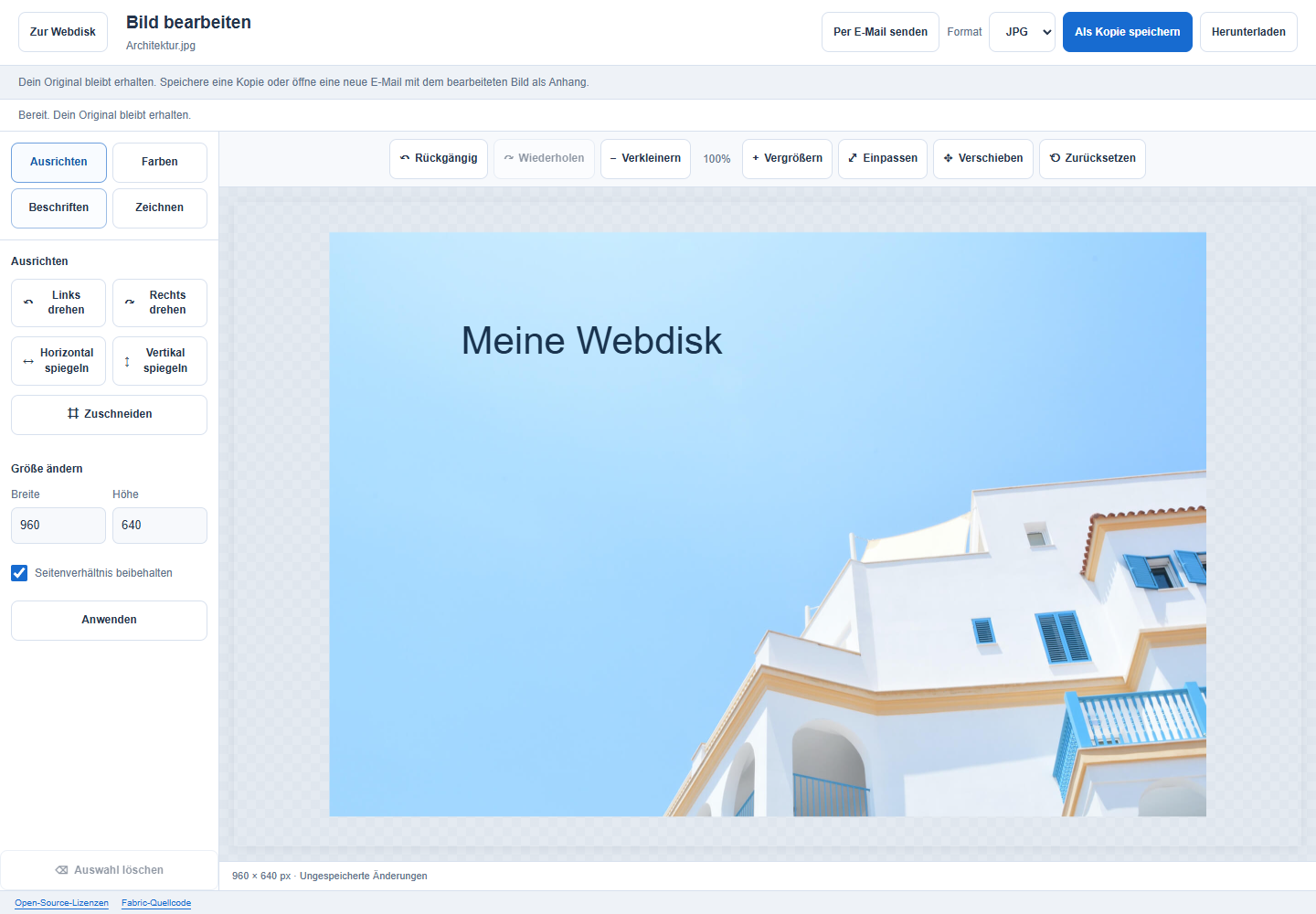 Увеличить редактор изображений
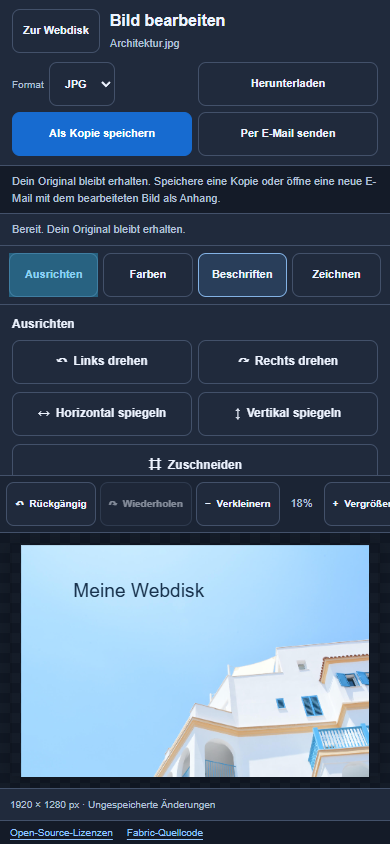
Обрежьте нужную область, поверните или отразите фотографию. Измените ширину и высоту, если нужен другой размер.
Добавляйте текст, фигуры или собственные рисунки. Яркость, контраст, насыщенность и фильтры придадут изображению нужный вид.
Отменяйте и повторяйте изменения. Сохраните результат новой копией в Webdisk или скачайте его.
УВЕЛИЧИТЬ ИЛИ УМЕНЬШИТЬ ПРОСМОТР
Кнопки масштабирования меняют отображение в редакторе. Размеры файла остаются прежними. Нажмите Вписать чтобы снова увидеть изображение целиком.
ИЗМЕНИТЬ ШИРИНУ И ВЫСОТУ
В разделе Изменить размер укажите ширину и высоту в пикселях. Сохраните пропорции или задайте значения отдельно. Результат сохраните как копию.
Открывайте JPEG, PNG и статические WebP; сохраняйте результат в JPEG или PNG. Ограничения хранилища и загрузки вашего аккаунта продолжают действовать.
ФАЙЛ ГОТОВ. СЛЕДУЮЩИЙ ШАГ.
В предварительном просмотре Webdisk выберите Редактировать с помощью инструментов PDF. Можно также напрямую передавать PDF-вложения из писем.
Затем выберите инструмент, например для поворота, объединения или комментирования. Файл уже будет выбран. Проверьте настройки и запустите обработку.
Подробнее о передаче PDFВ предварительном просмотре Webdisk выберите Отправить по почте. Откроется новое письмо с выбранным файлом во вложении, в том числе с PDF.
В редакторе изображений то же действие прикрепляет текущую отредактированную версию. Добавьте получателей, тему и текст. Вы сами решаете, когда отправить.
Ограничения вложений вашего аккаунта продолжают действовать.
Помощь по вложениямВАШИ ИЗОБРАЖЕНИЯ ЗАСЛУЖИВАЮТ БОЛЬШЕ МЕСТА.
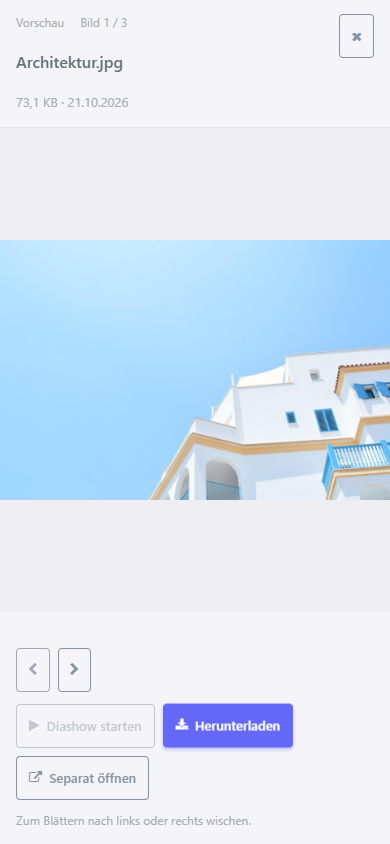
На телефоне изображения открываются в крупном виде. Проводите влево или вправо, чтобы листать. На компьютере используйте стрелки.
Чтобы спокойно посмотреть изображения, запустите слайд-шоу. Каждые пять секунд оно переходит к следующему загруженному изображению. В любой момент можно приостановить показ или листать самостоятельно.
ПОЛЕЗНО ЗНАТЬ
Войдите в skymail Webmail и откройте Webdisk в разделе «Инструменты». Там находятся ваши папки и файлы. Раздел помощи по Webdisk подскажет дальнейшие шаги.
Доступное место и ограничения загрузки зависят от тарифа. Индикатор в Webdisk показывает текущее использование. Возможности перечислены в разделе Тарифы.
Да. В предварительном просмотре файлы можно скачать или открыть отдельно. Для других типов файлов тоже доступно скачивание. От браузера устройства также зависит, будет ли PDF показан сразу.
Да. Откройте нужную папку Webdisk и выберите Новый файл. Доступны DOCX, XLSX, ODT, ODS и TXT. После ввода имени новый файл откроется для редактирования. Уже используемое имя будет отклонено. Раздел создания файлов описывает каждый шаг.
Да. Для Word, Excel, OpenDocument и TXT действие Сохранить и вернуться обновляет открытый файл. В редакторе TXT действие Сохранить также позволяет сразу продолжить писать. Сохранить копию создаёт дополнительный файл. В редакторе изображений результат сохраняется новой копией, а оригинал остаётся нетронутым. Подробнее: Сохранение файлов Office и Редактирование текстовых файлов.
Редактор Office поддерживает Word в формате DOC или DOCX, Excel в XLS или XLSX, а также ODT и ODS размером до 20 MB. TXT открываются в нашем редакторе и могут содержать до 2 MiB текста UTF-8. Для изображений доступен редактор изображений, а для PDF — инструменты PDF. Ограничения вашего аккаунта продолжают действовать.
Да. В предварительном просмотре Webdisk выберите Отправить по почте. Откроется новое письмо с выбранным файлом во вложении. Редактор изображений использует текущую версию; заранее создавать копию в Webdisk не требуется. Вы добавляете получателей и текст и сами отправляете письмо. Ограничения вложений продолжают действовать. Подробнее — в разделе помощи по вложениям.
ВАШИ ПИСЬМА. ВАШИ ФАЙЛЫ.
Откройте Webdisk прямо в вашей веб-почте skymail.