
Leer y escribir correos
Configurar la vista previa de la lista de correos
Elegir si desea mostrar los correos como una lista simple o con un panel de lectura.
Requisito: Cuenta con sesión iniciada y una carpeta de correo abierta; la vista previa en paralelo está pensada para pantallas grandes.
Paso a paso
-
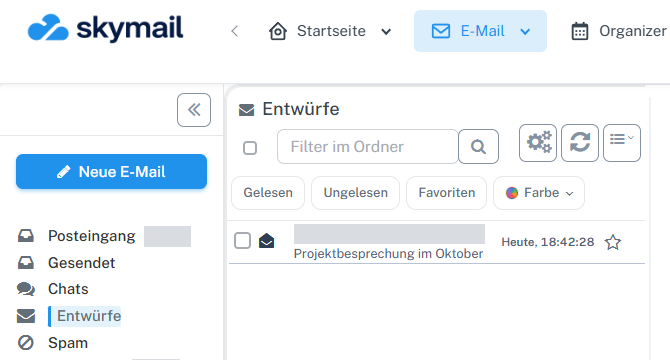
Haga clic arriba en «Correo» y en «Recibidos» o la carpeta deseada a la izquierda. Haga clic en «Correo» en la cabecera y en «Recibidos» o la carpeta deseada a la izquierda. Encima de la lista, a la derecha, encontrará un botón con líneas y una flecha pequeña. Ábralo para mostrar el menú de lista.
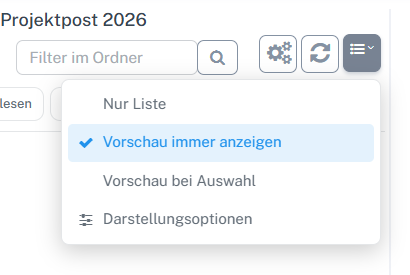
Abra el botón de líneas y flecha encima de la lista a la derecha; debajo aparecen los tres tipos de vista previa. -
Seleccione «Solo lista» si desea dedicar todo el espacio a la lista de mensajes. Se ocultará el área de vista previa.
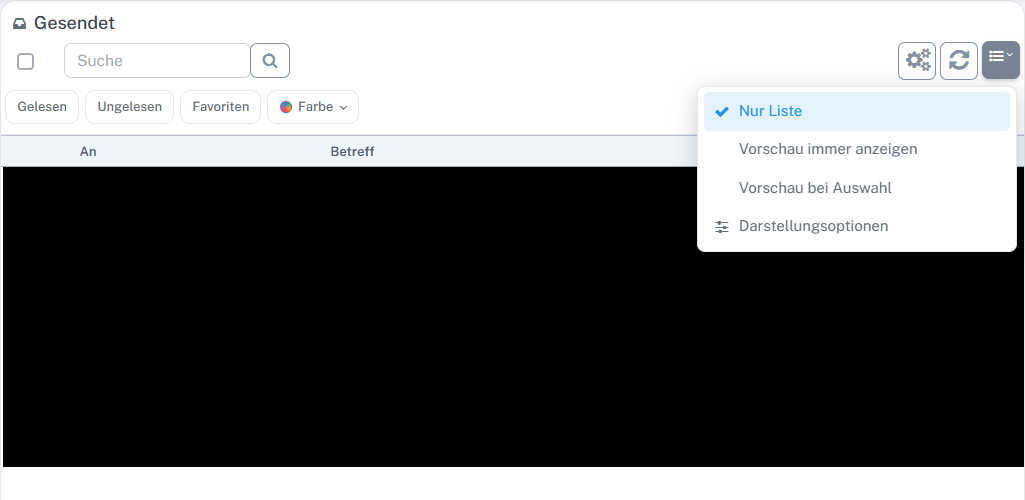
«Solo lista» dedica el ancho a la lista de mensajes. -
Seleccione «Mostrar siempre la vista previa» para mantener visible el panel de lectura en una pantalla suficientemente amplia. Si no hay un mensaje seleccionado, pedirá que elija uno.
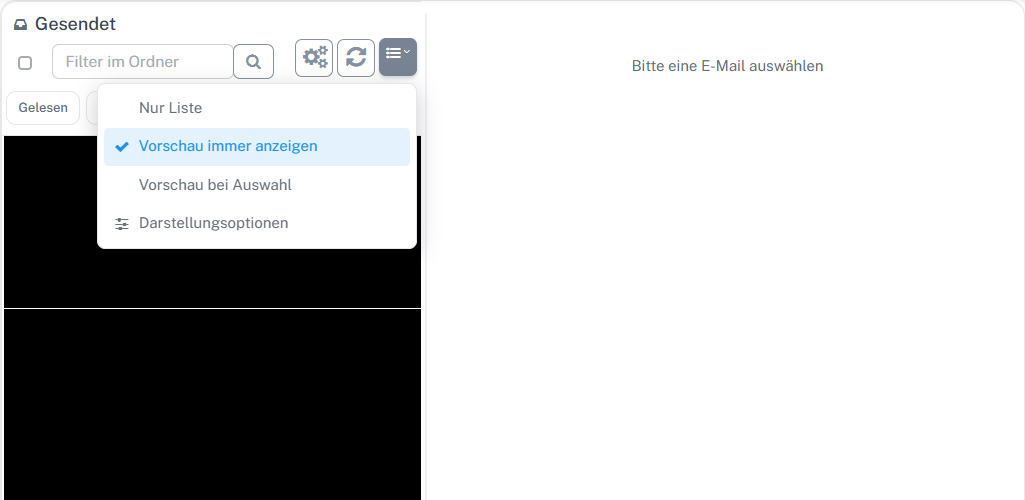
Con «Mostrar siempre la vista previa», el panel de lectura permanece abierto junto a la lista. -
Seleccione «Vista previa al seleccionar» para que la lista ocupe inicialmente todo el ancho. Al hacer clic en un mensaje aparecerá el panel a su lado.
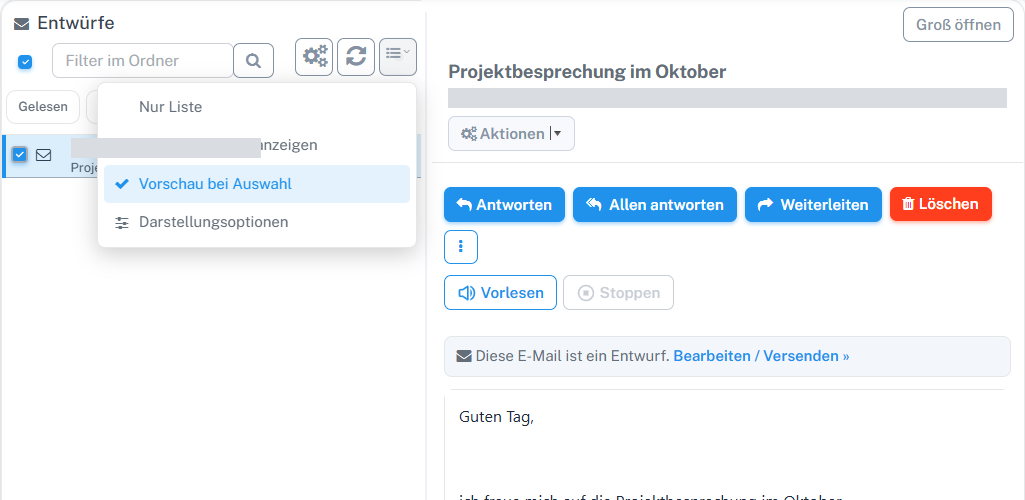
Después de seleccionar el borrador propio, aparece la vista previa junto a la lista. -
La selección del menú se aplica inmediatamente. Para cambiar más opciones, abra «Opciones de visualización», elija el modo en «Vista del correo» y confirme con «Aceptar».
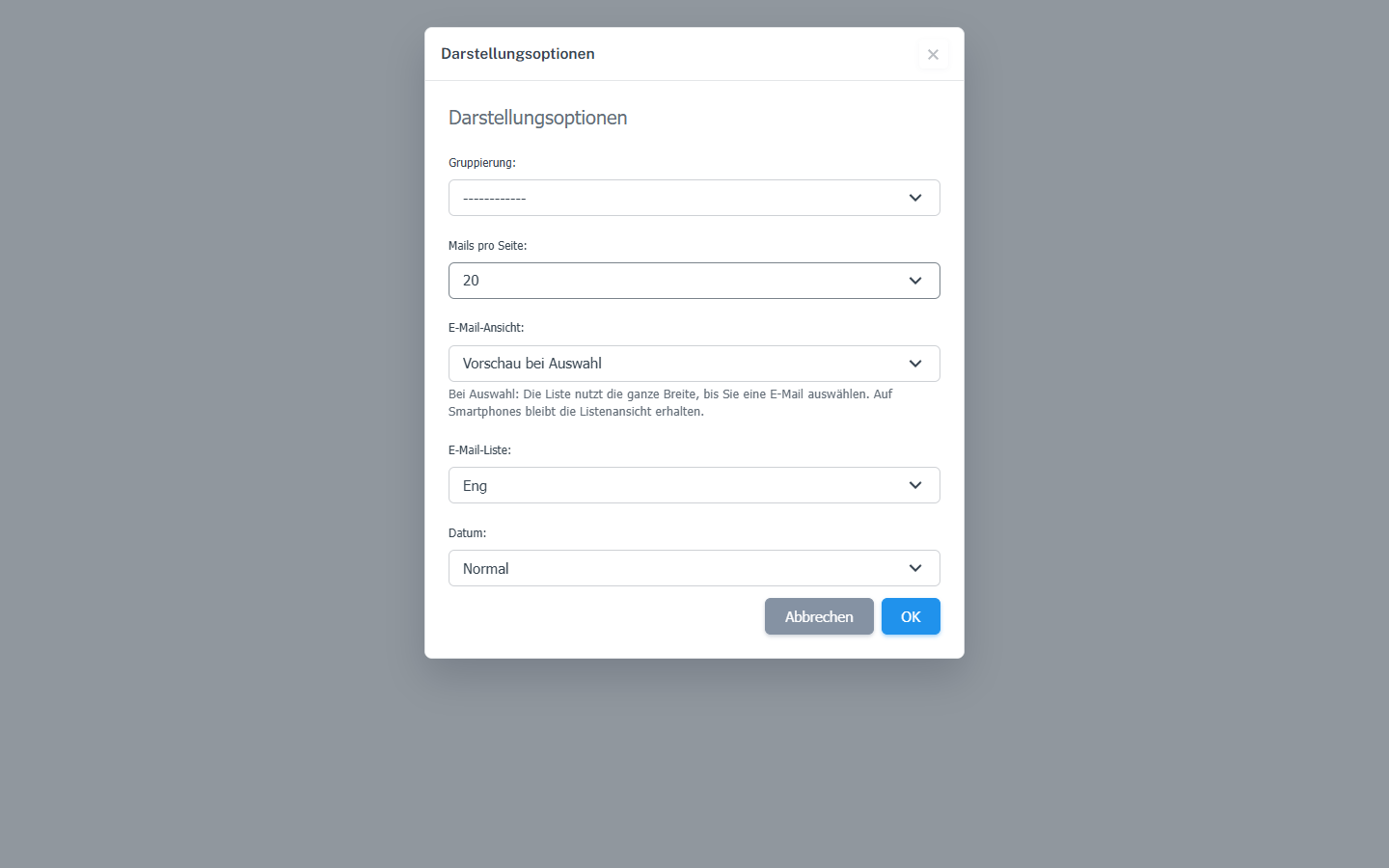
En «Vista del correo» elige entre los tres modos de vista previa.
Lo que verá después
La lista aparece con la vista elegida. Con «Vista previa al seleccionar», ocupa inicialmente todo el ancho; al seleccionar un correo, verá el panel a su lado en una pantalla grande. Su elección se conserva después de recargar.
Problemas frecuentes
- En los teléfonos, «Vista previa al seleccionar» conserva la vista de lista, por lo que difiere de la presentación de escritorio.
- Si no se aplica un cambio del diálogo, confirme con «Aceptar». El menú de lista aplica la selección de inmediato.
Ir a la sección correspondiente de la guía «Primeros pasos con Skymail»