
Lire et rédiger des e-mails
Régler l’aperçu de la liste des e-mails
Choisir d’afficher les e-mails dans une liste seule ou avec un volet de lecture.
Condition : Compte connecté avec un dossier d’e-mails ouvert ; l’aperçu côte à côte est destiné aux écrans plus grands.
Pas à pas
-
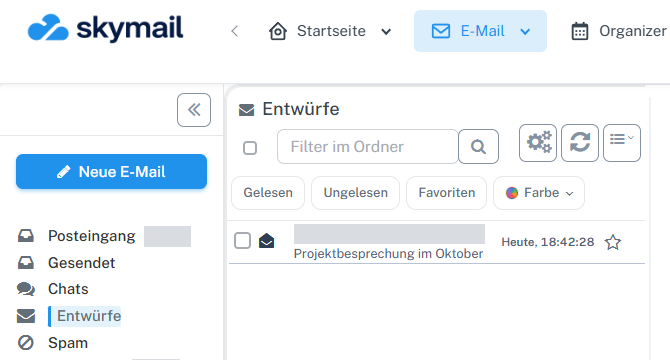
Cliquer sur « E-mail » en haut, puis sur « Boîte de réception » ou le dossier souhaité à gauche. Dans l’en-tête du webmail, cliquez sur « E-mail », puis sur « Boîte de réception » ou le dossier souhaité à gauche. À droite au-dessus de la liste se trouve le bouton avec des lignes et une petite flèche. Ouvrez le menu de liste avec ce bouton.
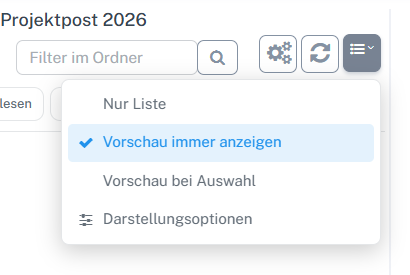
Ouvrir le bouton de lignes et flèche à droite au-dessus de la liste ; les trois modes d’aperçu apparaissent en dessous. -
Choisissez « Liste seule » pour consacrer toute la place à la liste des messages. Le volet d’aperçu est masqué.
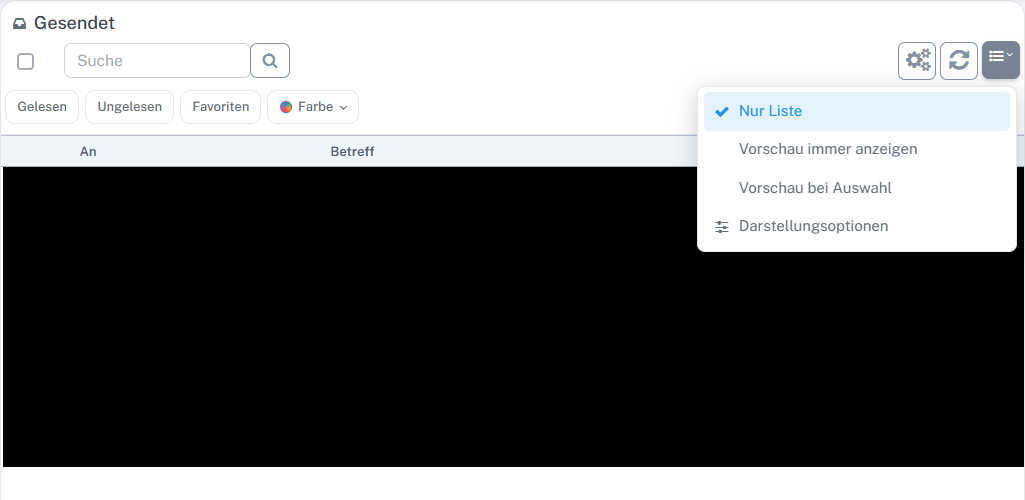
« Liste seule » consacre la largeur à la liste des messages. -
Choisissez « Toujours afficher l’aperçu » pour garder le volet de lecture visible sur un écran suffisamment large. Sans message sélectionné, il invite à en sélectionner un.
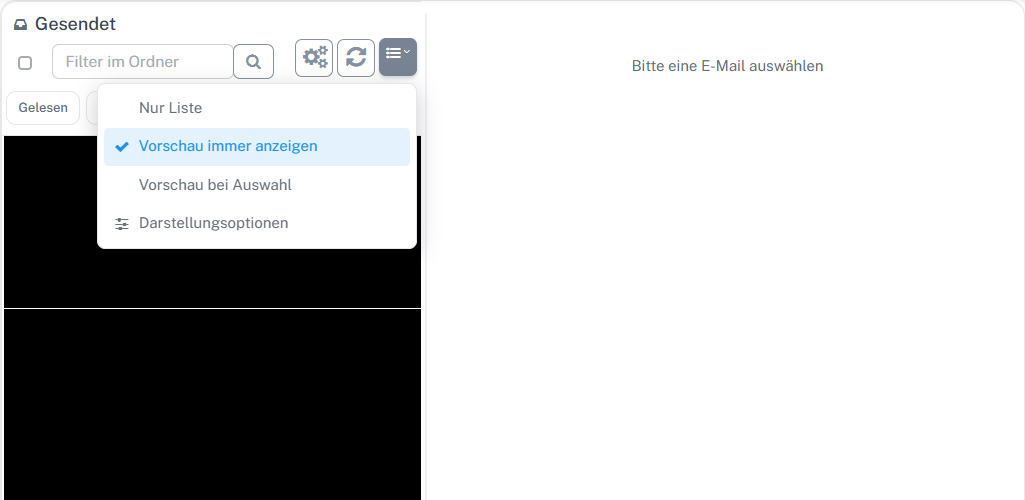
Avec « Toujours afficher l’aperçu », le volet de lecture reste ouvert à côté de la liste. -
Choisissez « Aperçu à la sélection » pour que la liste occupe d’abord toute la largeur. Après un clic sur un message, le volet de lecture apparaît à côté.
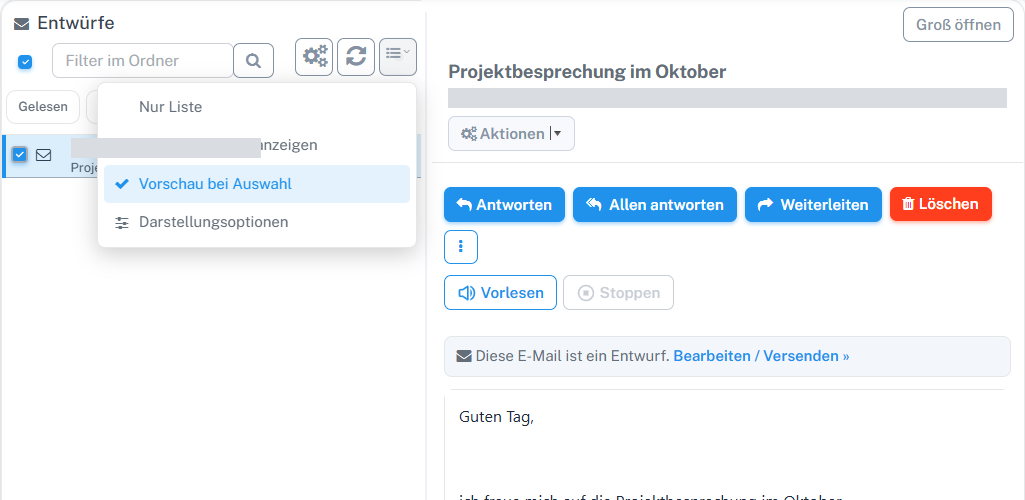
Après sélection du brouillon personnel, l’aperçu apparaît à côté de la liste. -
Le choix du menu de liste s’applique immédiatement. Pour modifier d’autres options, ouvrez « Options d’affichage », choisissez le mode souhaité sous « Vue des e-mails » et confirmez avec « OK ».
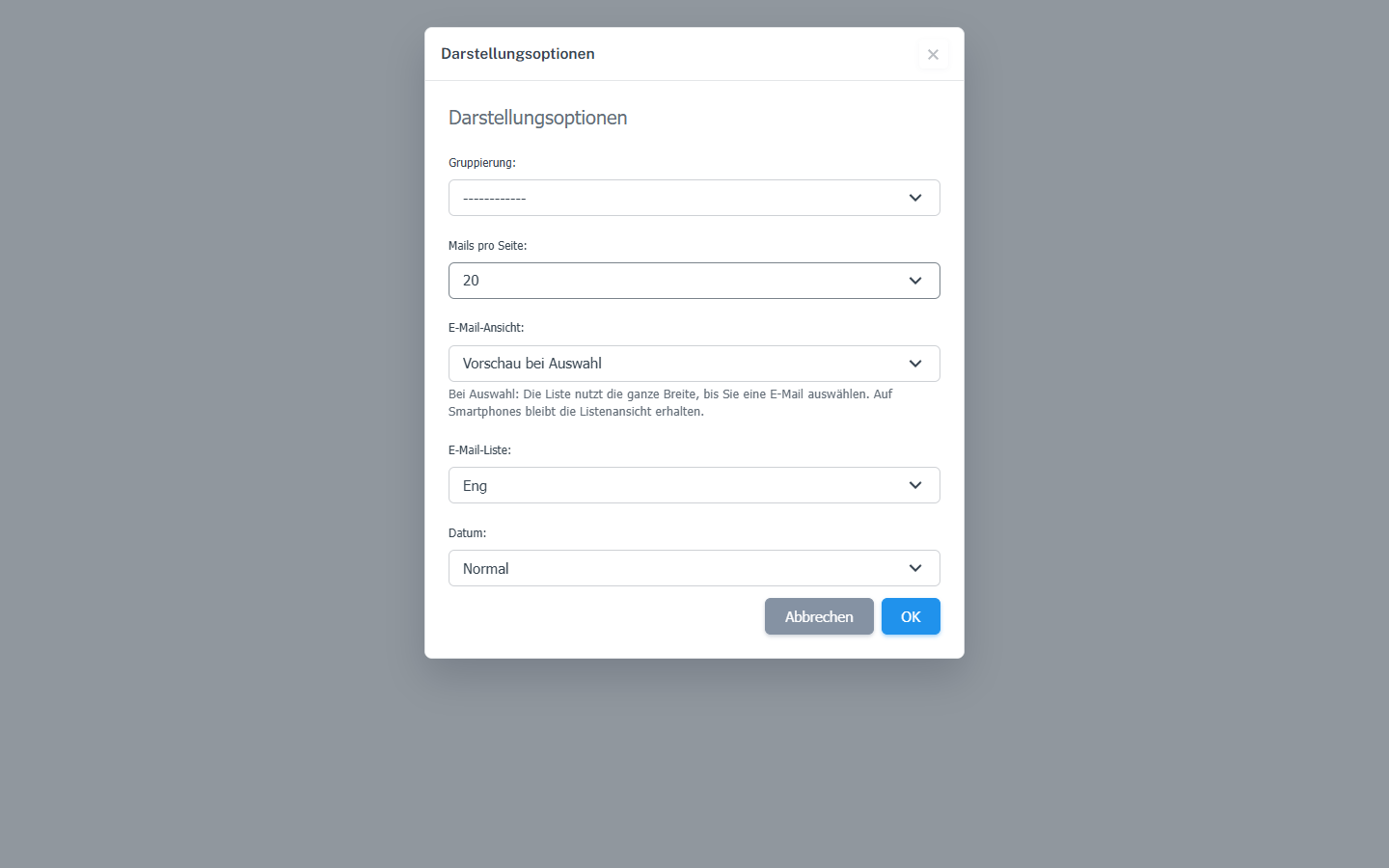
Sous « Vue des e-mails », choisir entre les trois modes d’aperçu.
Ce que vous verrez ensuite
La liste des messages s’affiche dans la vue choisie. Avec « Aperçu à la sélection », elle occupe d’abord toute la largeur ; après sélection d’un e-mail, le volet de lecture apparaît à côté sur un écran plus grand. Votre choix est conservé après le rechargement.
Problèmes fréquents
- Sur smartphone, « Aperçu à la sélection » conserve la vue en liste ; l’affichage diffère donc de celui de l’ordinateur.
- Si une modification de la boîte de dialogue ne s’applique pas, confirmez avec « OK ». Le menu de liste applique le choix immédiatement.
Vers la section correspondante du guide « Premiers pas avec SkyMail »