
Leggere e scrivere e-mail
Configurare l'anteprima dell'elenco email
Scegli se visualizzare le email solo in un elenco o con un riquadro di lettura.
Requisito: Un account con accesso effettuato e una cartella email aperta; l'anteprima affiancata è pensata per schermi grandi.
Passo dopo passo
-
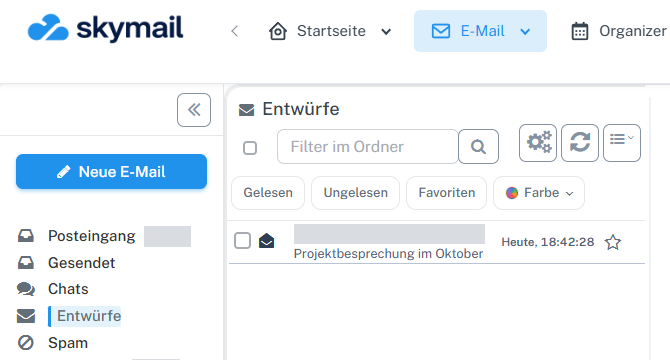
Fai clic su «Email» in alto e su «Posta in arrivo» o sulla cartella desiderata a sinistra. Fai clic su «Email» nell'intestazione e su «Posta in arrivo» o sulla cartella desiderata a sinistra. Sopra l'elenco, a destra, trova il pulsante con righe e una piccola freccia. Usalo per aprire il menu.
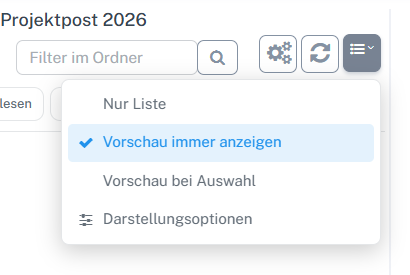
Apri il pulsante con righe e freccia in alto a destra sopra l'elenco; sotto compaiono le tre modalità di anteprima. -
Seleziona «Solo elenco» per usare tutto lo spazio per i messaggi. L'area di anteprima viene nascosta.
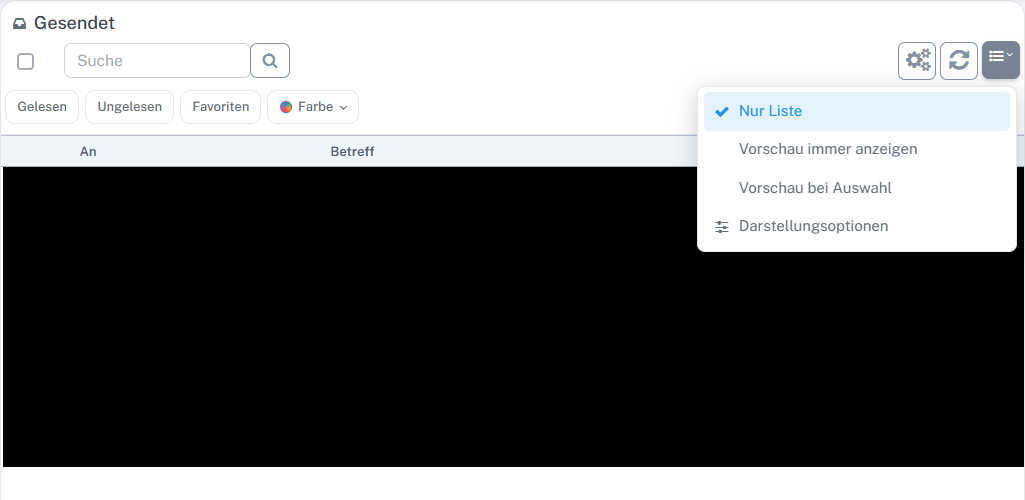
«Solo elenco» utilizza la larghezza per l'elenco dei messaggi. -
Seleziona «Mostra sempre anteprima» per mantenere visibile il riquadro di lettura su uno schermo abbastanza largo. Senza un messaggio selezionato, invita a sceglierne uno.
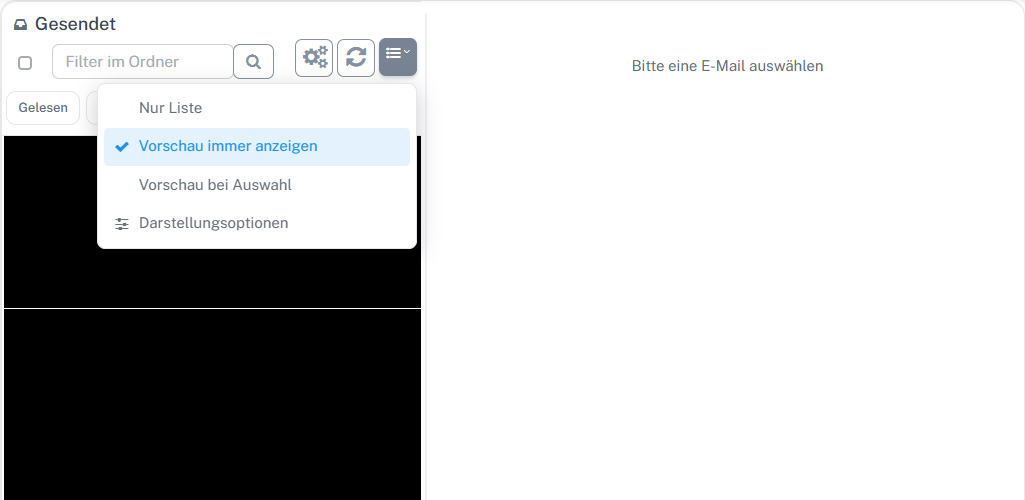
Con «Mostra sempre anteprima», il riquadro di lettura rimane aperto accanto all'elenco. -
Seleziona «Anteprima alla selezione» per usare inizialmente tutta la larghezza per l'elenco. Dopo il clic su un messaggio compare il riquadro affiancato.
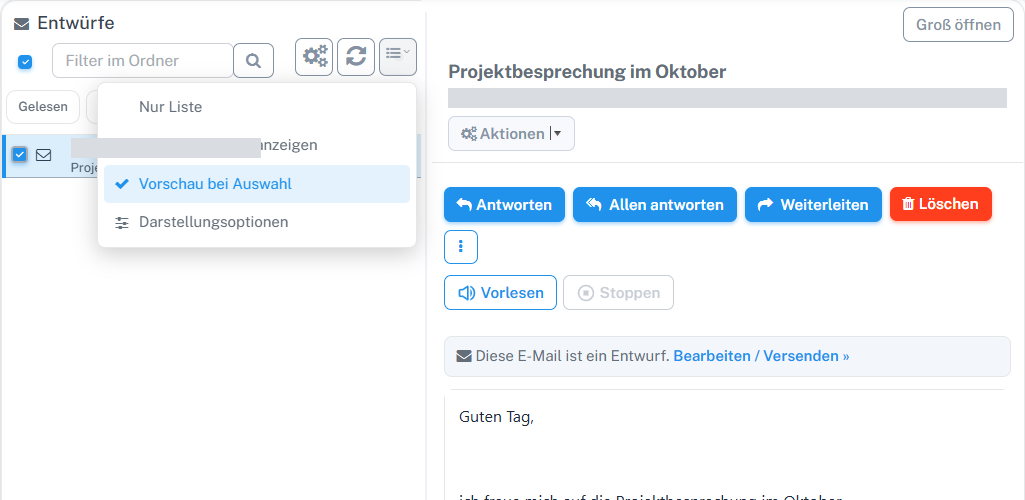
Dopo aver selezionato una propria bozza, l'anteprima compare accanto all'elenco. -
La scelta nel menu ha effetto immediato. Per cambiare altre opzioni, apri «Opzioni di visualizzazione», scegli la modalità in «Vista email» e conferma con «OK».
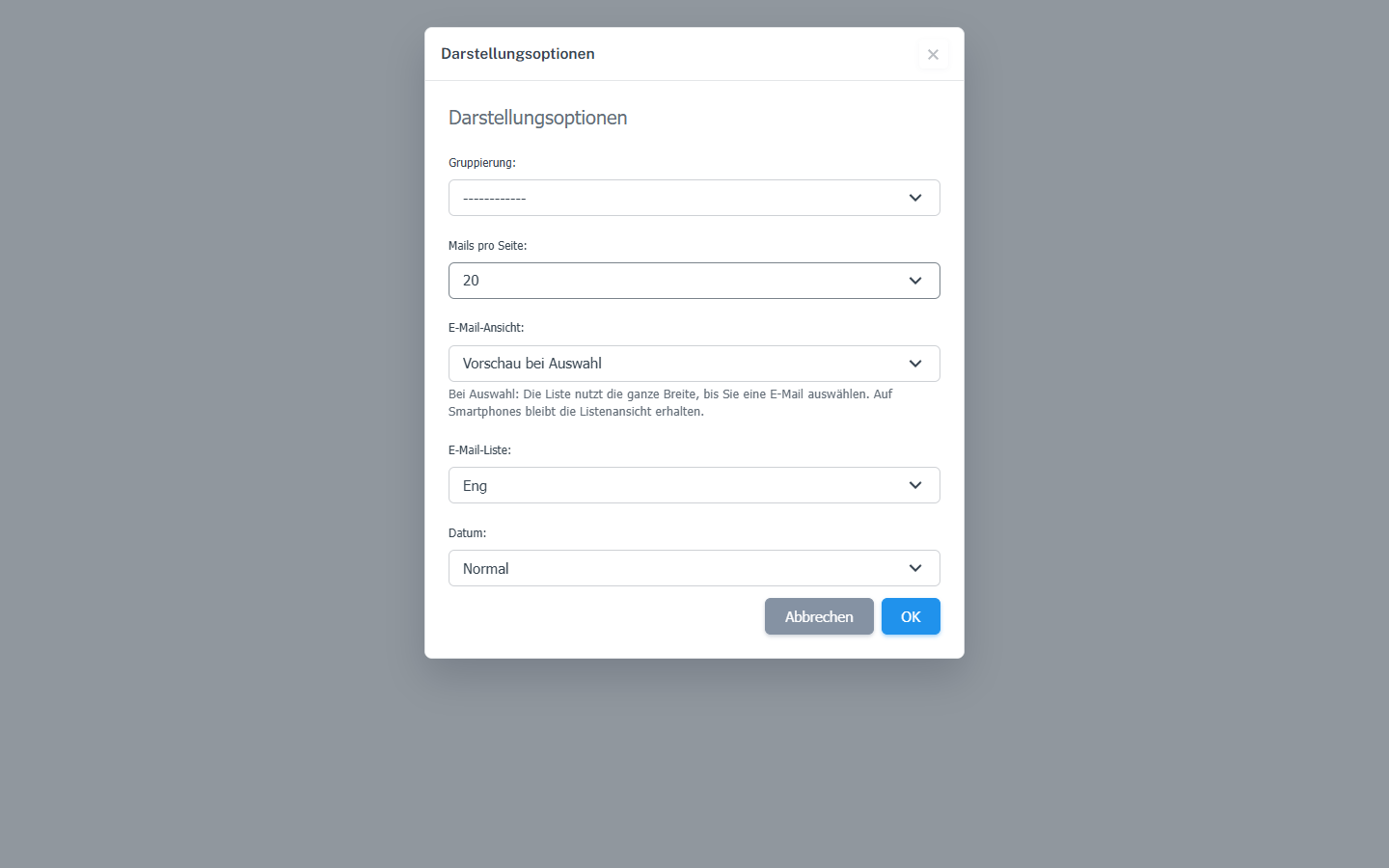
Scegli tra le tre modalità di anteprima in «Vista email».
Cosa vedrai dopo
L'elenco compare nella vista scelta. Con «Anteprima alla selezione» usa inizialmente tutta la larghezza; selezionando un'email su uno schermo grande, vedi il riquadro accanto. La scelta resta dopo il ricaricamento.
Problemi frequenti
- Sugli smartphone, «Anteprima alla selezione» mantiene la vista elenco; la visualizzazione è quindi diversa dal desktop.
- Se una modifica nel dialogo non ha effetto, conferma con «OK». Il menu dell'elenco applica subito la scelta.
Alla sezione pertinente della guida «Primi passi con Skymail»