
Seguridad y cifrado
Desbloquear y bloquear la sesión OpenPGP y vaciar la caché
Desbloquear su clave OpenPGP para la sesión y finalizar después el desbloqueo guardado.
Requisito: Después de iniciar sesión, si OpenPGP está habilitado y dispone de una clave propia protegida
Paso a paso
-
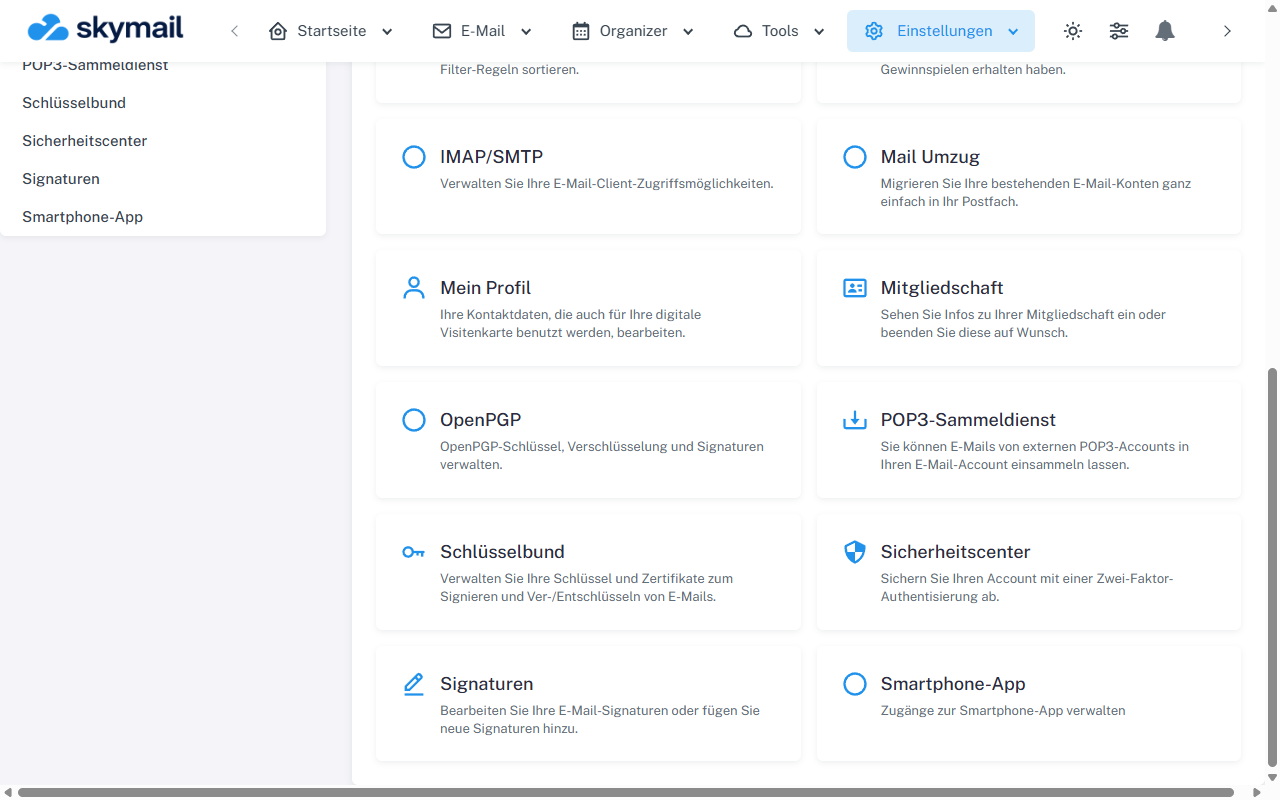
Abra Ajustes arriba y seleccione OpenPGP en la vista general. Haga clic arriba en «Ajustes» y en «OpenPGP» en la vista general. También puede abrir «PGP» mientras escribe o lee un correo. Compruebe el estado de sesión «Bloqueada» o «Desbloqueada».
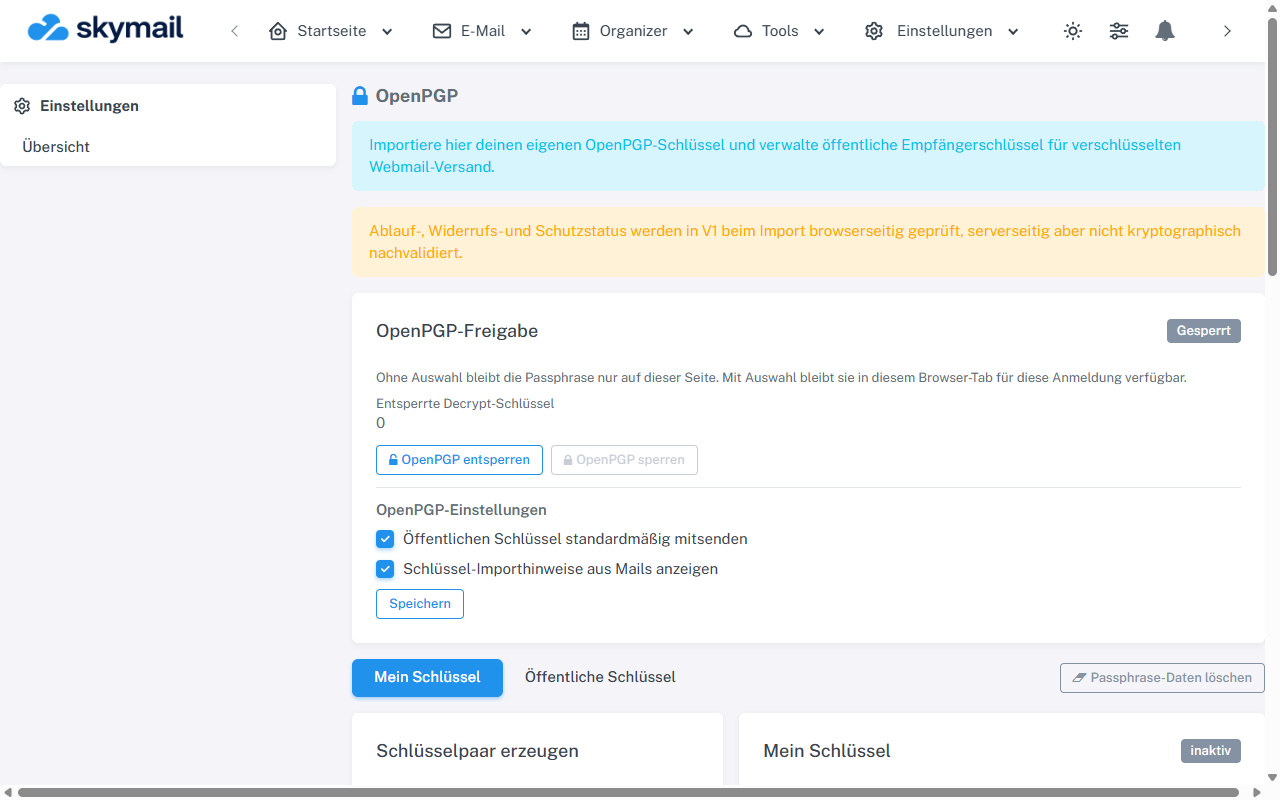
En el área OpenPGP, seleccione Mi clave o Claves públicas. -
Seleccione «Desbloquear para esta sesión», introduzca la frase de contraseña de su clave privada y confirme. Esta frase es independiente de la contraseña del correo web.
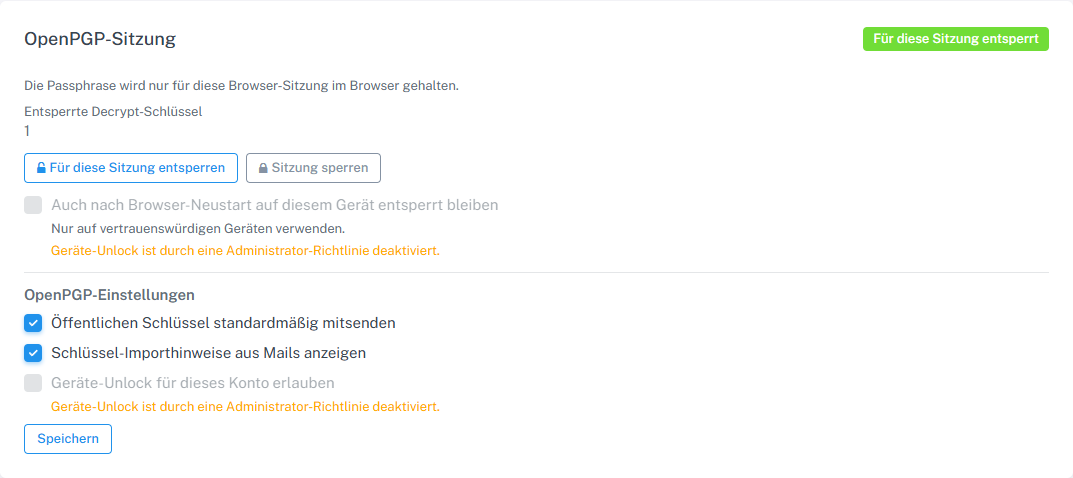
Desbloquear su propia clave para la sesión actual y volver a bloquearla cuando sea necesario. -
Utilice «Recordar la frase de contraseña durante la sesión del navegador» solo si la política del grupo lo permite. La opción de mantener el desbloqueo tras reiniciar el navegador en este dispositivo depende además de la política y de su autorización personal, y solo debe utilizarse en un dispositivo de confianza.
-
Seleccione «Bloquear sesión» para retirar las claves desbloqueadas de la sesión actual. «Vaciar caché de frases de contraseña» elimina además los datos de frases guardados temporalmente en este navegador.
Lo que verá después
Después de desbloquear, las claves privadas adecuadas pueden utilizarse para operaciones firmadas o cifradas. Después de bloquear o vaciar, puede ser necesario volver a introducir la frase.
Problemas frecuentes
- Si aparece «Frase de contraseña incorrecta», compruebe la de esa clave concreta; puede ser distinta de la de una clave archivada.
- Si no se ofrecen opciones para recordar o desbloquear entre dispositivos, una política del grupo puede prohibirlas.
- No entregue frases de contraseña a soporte ni las incluya en capturas públicas.
Ir a la sección correspondiente de la guía «Primeros pasos con Skymail»