
Безопасность и шифрование
Разблокировка и блокировка сеанса OpenPGP, очистка кэша
Разблокируйте свой ключ OpenPGP на время сеанса и снова завершите сохранённую разблокировку.
Требование: После входа, если OpenPGP включён и есть собственный защищённый ключ
Шаг за шагом
-
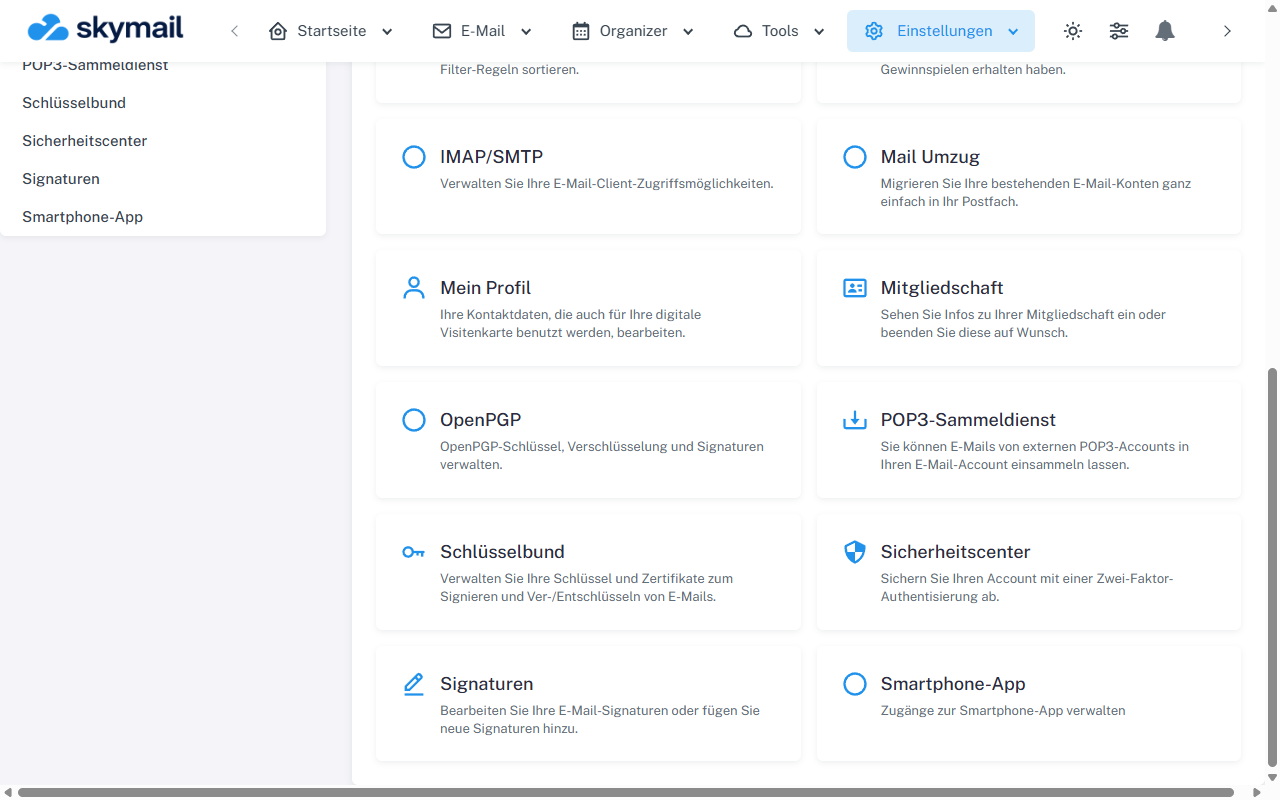
Вверху откройте настройки и выберите OpenPGP в обзоре. Вверху нажмите «Настройки», в обзоре — «OpenPGP». Либо при написании или чтении письма откройте раздел «PGP». Проверьте состояние сеанса «Заблокирован» или «Разблокирован».
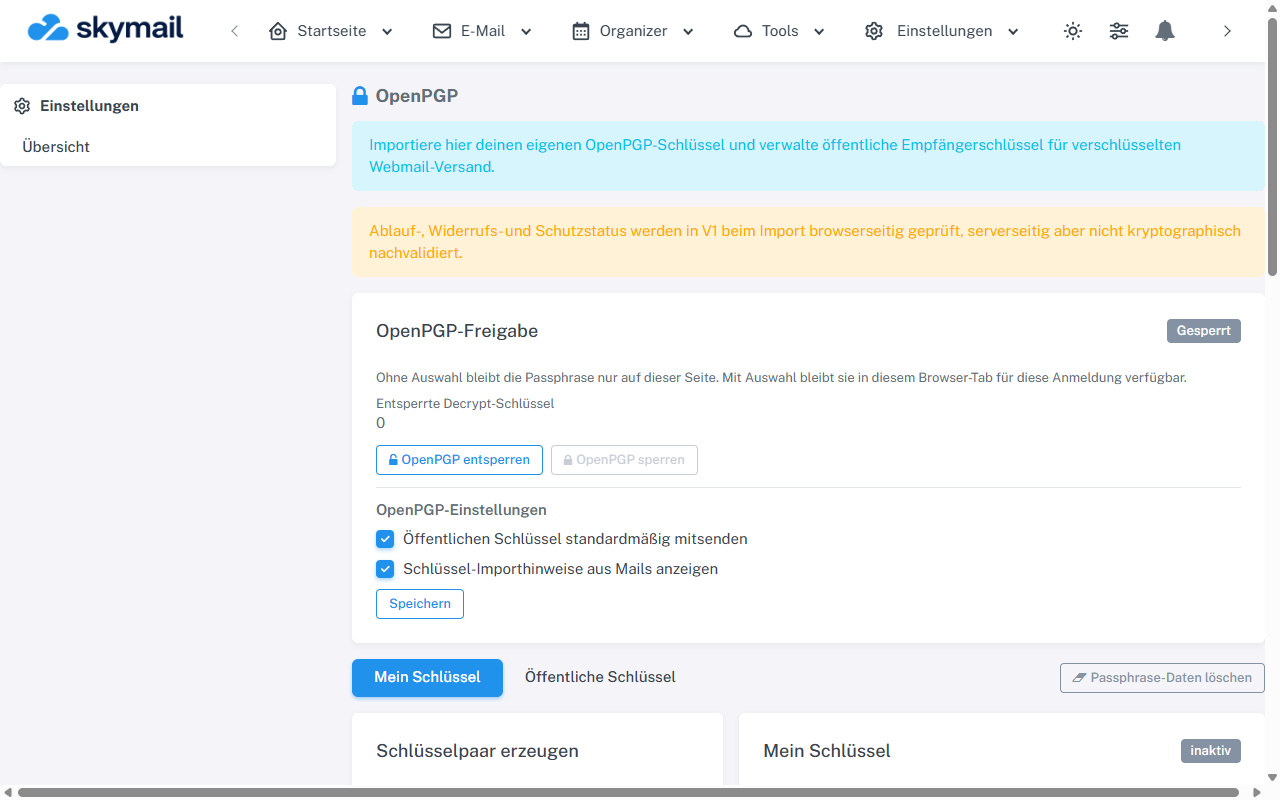
В открытом разделе OpenPGP выберите «Мой ключ» или «Открытые ключи». -
Выберите «Разблокировать для этого сеанса», введите парольную фразу закрытого ключа и подтвердите. Эта фраза не зависит от пароля веб-почты.
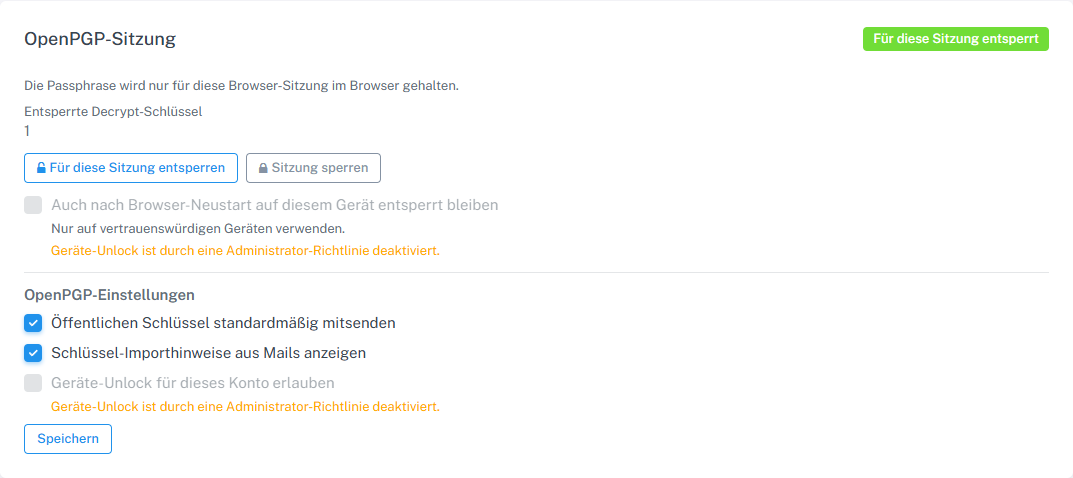
Разблокируйте свой ключ для текущего сеанса и при необходимости снова заблокируйте. -
Используйте «Запомнить парольную фразу в сеансе браузера» только если разрешает политика группы. Сохранение разблокировки на этом устройстве после перезапуска браузера дополнительно зависит от политики и личного разрешения и подходит только для доверенного устройства.
-
Выберите «Заблокировать сеанс», чтобы убрать разблокированные ключи из текущего сеанса. «Очистить кэш парольной фразы» дополнительно удаляет временно сохранённые данные фразы в этом браузере.
Что вы увидите после
После разблокировки подходящие закрытые ключи можно использовать для подписи и шифрования. После блокировки или очистки при необходимости потребуется повторный ввод парольной фразы.
Частые проблемы
- При «Неверная парольная фраза» проверьте фразу конкретного ключа; она может отличаться от фразы архивного ключа.
- Если запоминание или разблокировка на разных устройствах не предлагается, это может запрещаться политикой группы.
- Не передавайте парольные фразы поддержке и не вводите их в общедоступные снимки экрана.