
Sicurezza e crittografia
Sbloccare, bloccare la sessione OpenPGP e svuotare la cache
Sbloccare la chiave OpenPGP per la sessione e terminare nuovamente lo sblocco memorizzato.
Requisito: Dopo l’accesso, con OpenPGP abilitato e una propria chiave protetta disponibile
Passo dopo passo
-
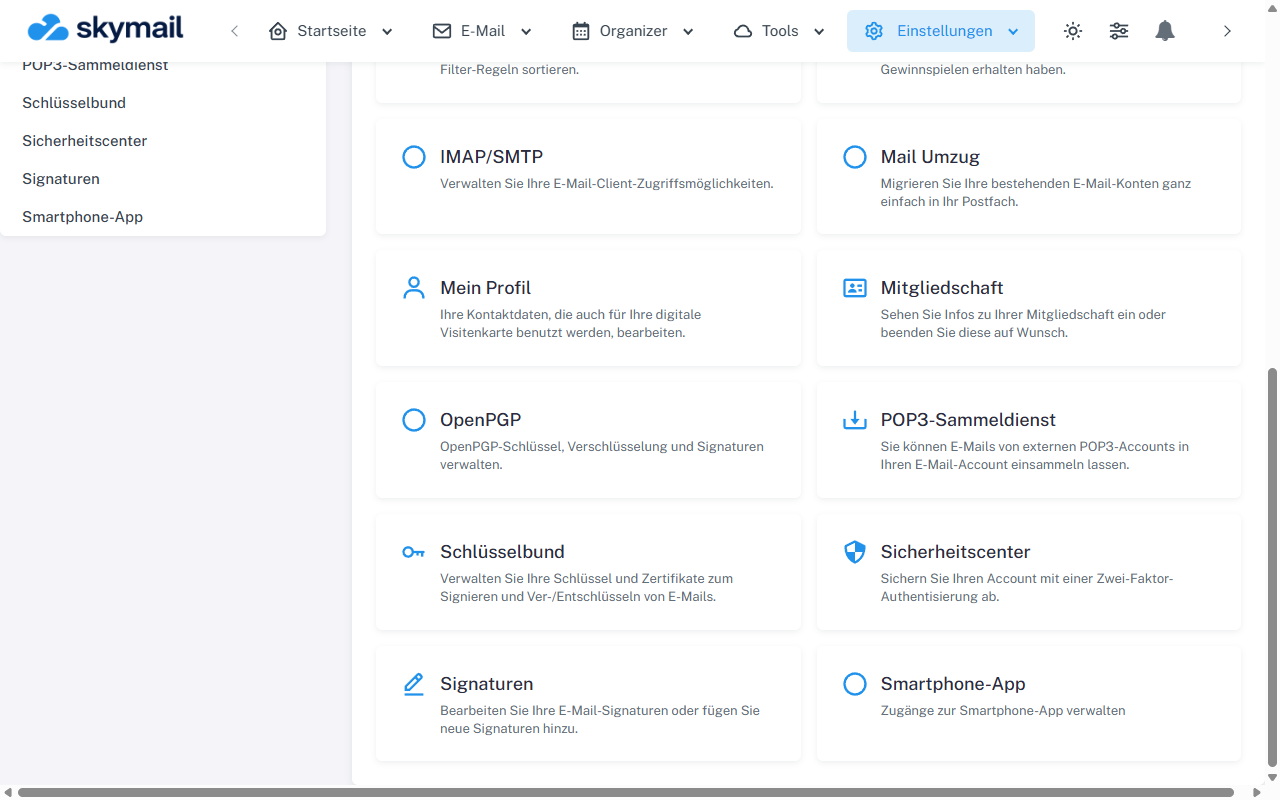
Aprire Impostazioni in alto e scegliere OpenPGP nella panoramica. Fai clic su «Impostazioni» e su «OpenPGP» nella panoramica. In alternativa, apri «PGP» durante la scrittura o la lettura di un’e-mail. Controlla lo stato della sessione «Bloccata» o «Sbloccata».
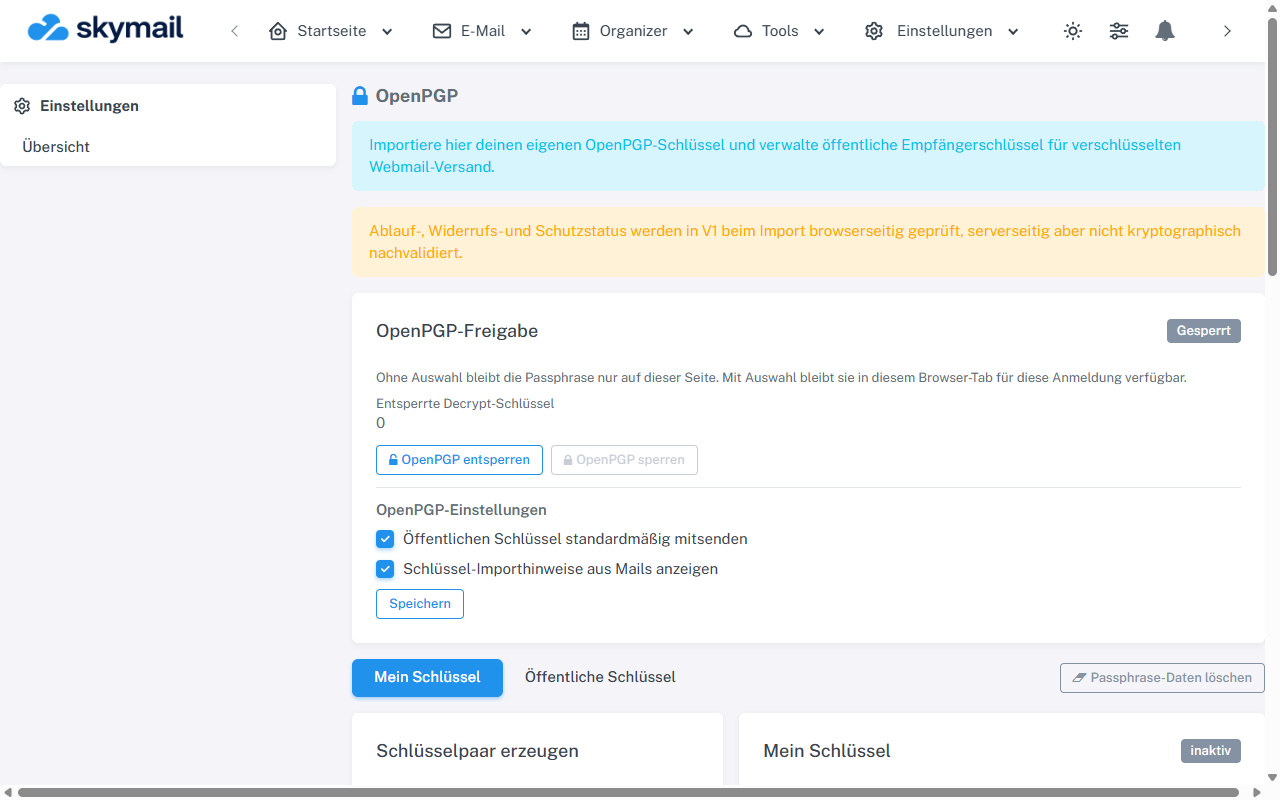
Nella sezione OpenPGP aperta scegliere La mia chiave o Chiavi pubbliche. -
Scegli «Sbloccare per questa sessione», inserisci la passphrase della chiave privata e conferma. Questa passphrase è indipendente dalla password della webmail.
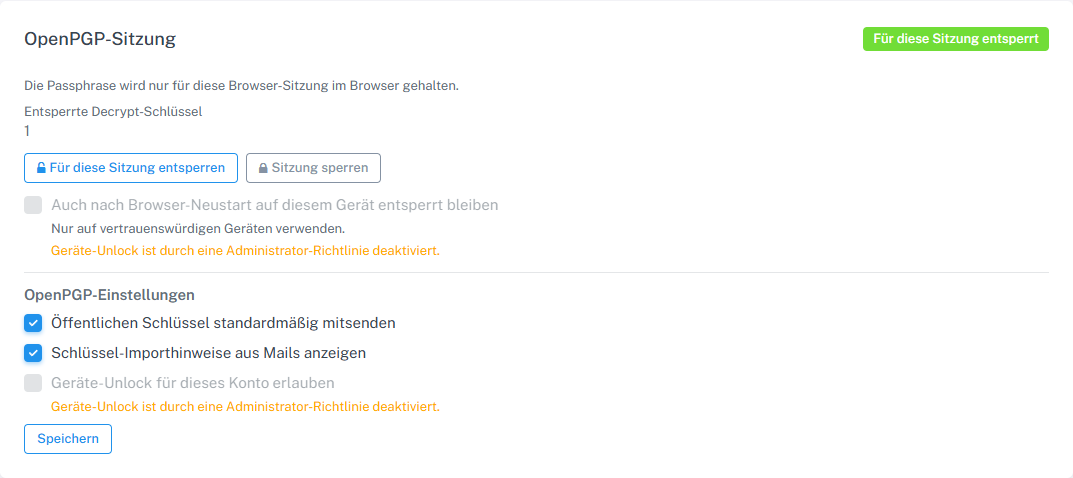
Sbloccare la propria chiave per la sessione attuale e bloccarla nuovamente se necessario. -
Usa «Ricordare la passphrase nella sessione del browser» solo se i criteri del gruppo lo consentono. Restare sbloccati su questo dispositivo dopo il riavvio del browser dipende inoltre dai criteri e dall’autorizzazione personale, ed è appropriato solo su un dispositivo attendibile.
-
Scegli «Bloccare la sessione» per rimuovere le chiavi sbloccate dalla sessione attuale. «Svuotare la cache delle passphrase» elimina anche i dati delle passphrase memorizzati temporaneamente in questo browser.
Cosa vedrai dopo
Dopo lo sblocco, le chiavi private adatte possono essere usate per operazioni firmate o cifrate. Dopo il blocco o lo svuotamento può essere necessario inserire nuovamente la passphrase.
Problemi frequenti
- In caso di «Passphrase errata», verifica quella della chiave specifica: può differire da quella di una chiave archiviata.
- Se la memorizzazione o lo sblocco tra dispositivi non sono proposti, potrebbero essere vietati dai criteri del gruppo.
- Non comunicare le passphrase all’assistenza e non inserirle in schermate pubbliche.
Alla sezione pertinente della guida «Primi passi con Skymail»