
Sécurité et chiffrement
Déverrouiller ou verrouiller la session OpenPGP et vider le cache
Déverrouiller votre clé OpenPGP pour la session, puis mettre fin à cet état mémorisé.
Condition : Après connexion, si OpenPGP est activé et si vous possédez votre propre clé protégée
Pas à pas
-
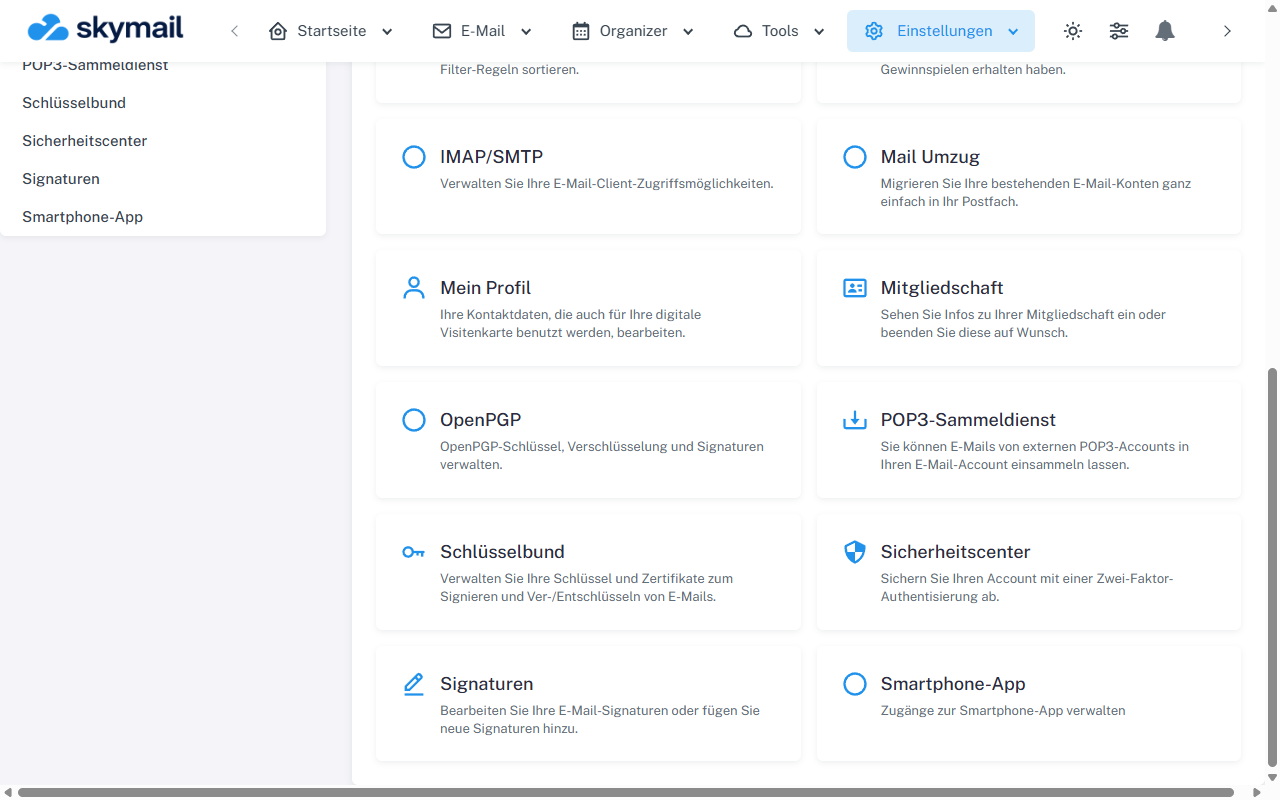
Ouvrir les paramètres en haut, puis choisir OpenPGP dans la vue d’ensemble. Cliquez sur « Paramètres » en haut et « OpenPGP » dans la vue d’ensemble. Vous pouvez aussi ouvrir « PGP » pendant la rédaction ou la lecture d’un e-mail. Vérifiez l’état « Verrouillée » ou « Déverrouillée » de la session.
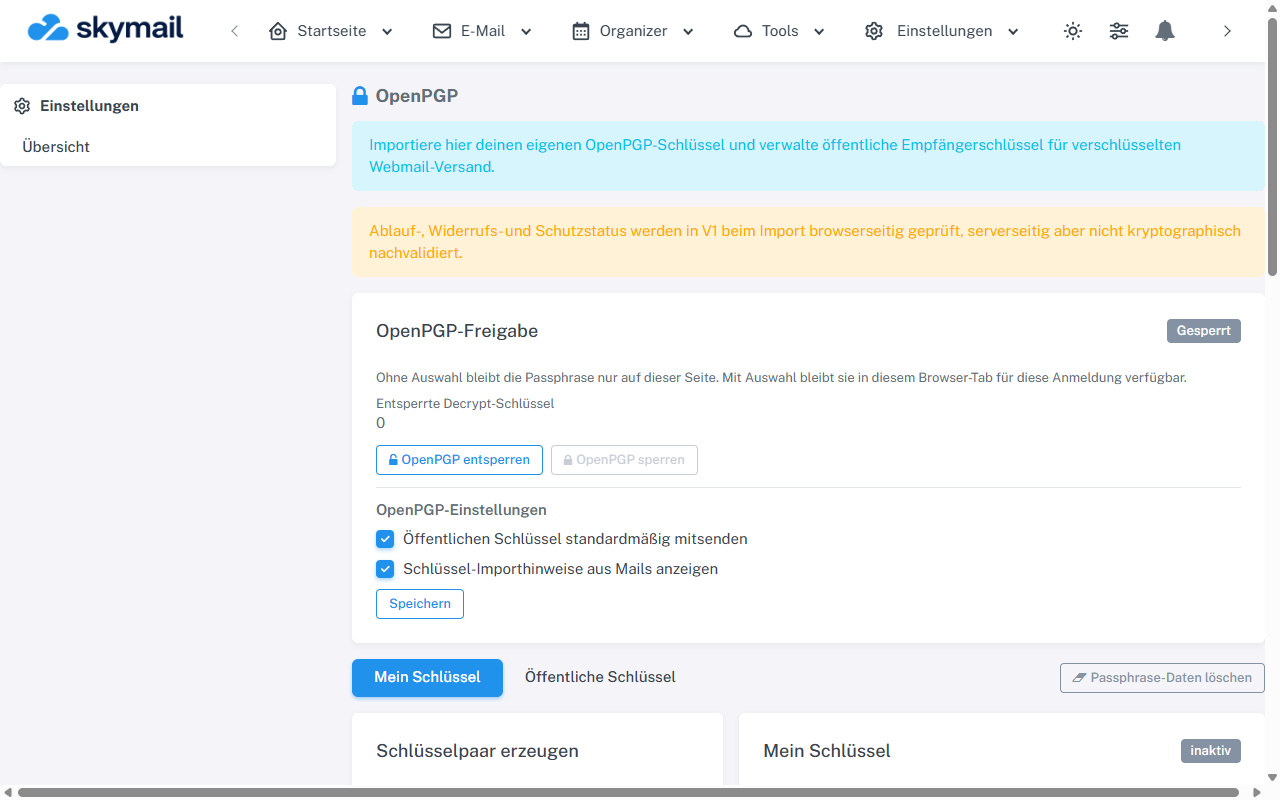
Dans la section OpenPGP ouverte, choisissez Ma clé ou Clés publiques. -
Choisissez « Déverrouiller pour cette session », saisissez la phrase secrète de votre clé privée et confirmez. Cette phrase est indépendante du mot de passe du webmail.
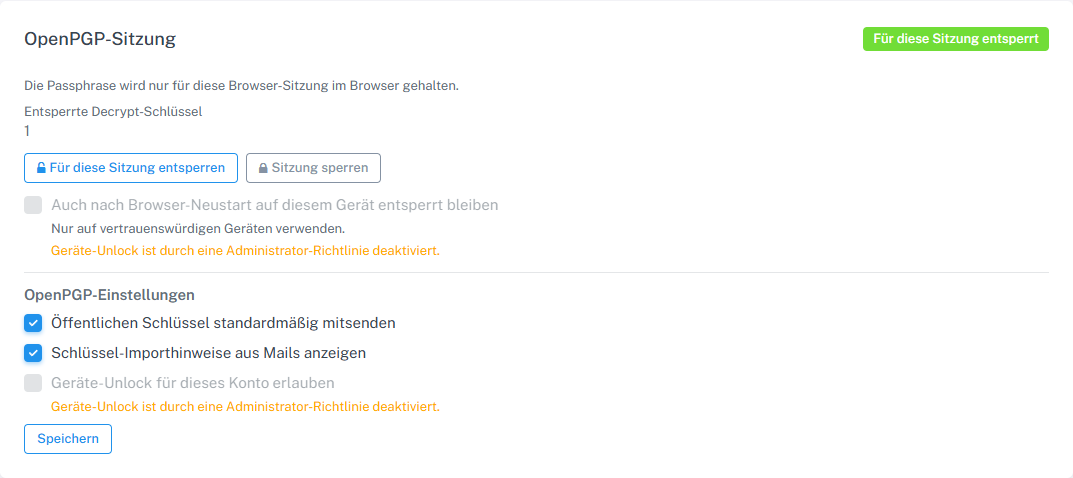
Déverrouiller sa propre clé pour la session en cours et la verrouiller de nouveau si nécessaire. -
N’utilisez « Mémoriser la phrase secrète dans la session du navigateur » que si la politique du groupe l’autorise. L’option permettant de rester déverrouillé sur cet appareil après redémarrage dépend aussi de la politique et d’une autorisation personnelle ; elle ne convient qu’à un appareil de confiance.
-
Choisissez « Verrouiller la session » pour retirer les clés déverrouillées de la session actuelle. « Vider le cache de phrase secrète » supprime aussi les données de phrase secrète mises en cache dans ce navigateur.
Ce que vous verrez ensuite
Après déverrouillage, les clés privées appropriées peuvent être utilisées pour des opérations de signature ou de chiffrement. Après verrouillage ou vidage du cache, la phrase secrète doit être saisie à nouveau si nécessaire.
Problèmes fréquents
- Si « Phrase secrète incorrecte » apparaît, vérifiez celle de la clé concernée ; elle peut différer de celle d’une clé archivée.
- Si la mémorisation ou le déverrouillage entre appareils n’est pas proposé, une politique du groupe peut l’interdire.
- Ne communiquez pas les phrases secrètes à l’assistance et ne les saisissez pas dans des captures d’écran publiques.
Vers la section correspondante du guide « Premiers pas avec SkyMail »