
Lire et rédiger des e-mails
Utiliser les gestes de balayage dans le webmail mobile
Dans le webmail mobile, utiliser un balayage pour ajouter un favori ou déplacer un message vers la corbeille.
Condition : Webmail classique dans un navigateur tactile d’une largeur maximale de 768 pixels CSS, avec un e-mail modifiable dans la liste.
Pas à pas
-
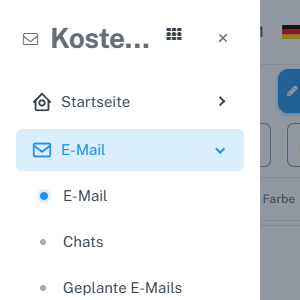
Toucher « Menu » en haut à gauche, puis la sous-entrée « E-mail » de la section « E-mail ». Dans le webmail mobile, touchez « Menu » en haut à gauche, choisissez « E-mail » dans la section « E-mail » déployée, puis ouvrez le dossier souhaité via « Dossiers ». Touchez une zone libre d’un message. Les boutons, cases et liens de la ligne ont leurs propres actions.
-
Balayez le message vers la droite jusqu’à l’apparition de « Ajouter aux favoris ». Un balayage court et interrompu ne change rien.

Lors du balayage à droite, la liste affiche « Ajouter aux favoris ». -
Relâchez et vérifiez l’étoile. Un nouveau balayage vers la droite retire le favori ; l’état est conservé après le rechargement.

Après avoir relâché, l’étoile indique le favori enregistré. -
Balayez un message vers la gauche jusqu’à l’apparition de « Supprimer ». Hors de la corbeille, relâcher déplace le message vers celle-ci.

Lors du balayage à gauche, la liste affiche « Supprimer ». -
Vérifiez le message affiché après avoir relâché. Si l’action était involontaire, choisissez immédiatement « Annuler » pour remettre le message dans son ancien dossier.
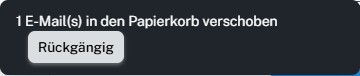
Le message a été déplacé vers la corbeille ; « Annuler » le restaure. -
Contrôlez ensuite l’état de favori ou le dossier. Utilisez les boutons visibles si le geste ne réagit pas sur votre appareil.
Ce que vous verrez ensuite
Dans le webmail mobile classique, le balayage vers la droite inverse l’état de favori. Le balayage vers la gauche déplace un message d’un dossier ordinaire vers la corbeille. La section des comptes supplémentaires et l’application native peuvent utiliser d’autres gestes.
Problèmes fréquents
- Ces gestes ne fonctionnent qu’avec une saisie tactile et une largeur de navigateur maximale de 768 pixels CSS. Un navigateur de bureau étroit sans écran tactile ne les active pas.
- Le défilement vertical et les balayages courts ne déclenchent aucune action sur les e-mails.
- Pour les brouillons et messages en lecture seule, les actions peuvent différer ou manquer.
Vers la section correspondante du guide « Premiers pas avec SkyMail »