
Чтение и написание писем
Жесты смахивания в мобильной веб-почте
Добавляйте в избранное или перемещайте сообщения в корзину смахиванием в мобильной веб-почте.
Требование: Классическая веб-почта в сенсорном браузере шириной не более 768 CSS-пикселей и редактируемое письмо в списке.
Шаг за шагом
-
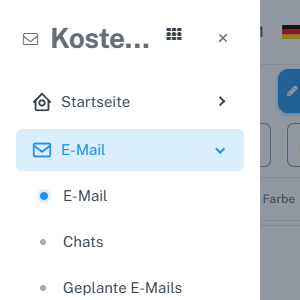
Нажмите «Меню» слева вверху, затем одноимённый подпункт раздела «Электронная почта». В мобильной веб-почте нажмите «Меню» слева вверху, в раскрытом разделе «Электронная почта» выберите одноимённый подпункт и через «Папки» откройте нужную папку. Коснитесь свободной области сообщения. У кнопок, флажков и ссылок в строке собственные действия.
-
Смахните сообщение вправо до появления «В избранное». Короткий прерванный жест ничего не меняет.

При смахивании вправо список показывает действие «В избранное». -
Отпустите и проверьте звёздочку. Ещё одно смахивание вправо убирает избранное; состояние сохраняется после обновления.

После отпускания звёздочка показывает сохранённую отметку избранного. -
Смахните сообщение влево до появления «Удалить». Вне корзины отпускание перемещает сообщение в корзину.

При смахивании влево список показывает действие «Удалить». -
После отпускания проверьте сообщение. Если действие было случайным, сразу нажмите «Отменить», чтобы вернуть письмо в прежнюю папку.

Сообщение перемещено в корзину; «Отменить» восстанавливает его. -
Затем проверьте избранное или папку. Если жест на устройстве не реагирует, используйте видимые кнопки.
Что вы увидите после
В классической мобильной веб-почте смахивание вправо переключает избранное. Смахивание влево переносит сообщение из обычной папки в корзину. В области дополнительных аккаунтов и нативном приложении жесты могут отличаться.
Частые проблемы
- Жесты работают только при сенсорном вводе и ширине браузера до 768 CSS-пикселей. Узкий настольный браузер без сенсорного ввода их не включает.
- Вертикальная прокрутка и короткие смахивания не запускают действия с письмом.
- Для черновиков и сообщений только для чтения действия могут отличаться или отсутствовать.