
Leggere e scrivere e-mail
Usare gesti di scorrimento nel webmail mobile
Usa un gesto di scorrimento nel webmail mobile per segnare un preferito o spostare un messaggio nel cestino.
Requisito: Webmail classico in un browser touch largo al massimo 768 pixel CSS, con un'email modificabile nell'elenco.
Passo dopo passo
-
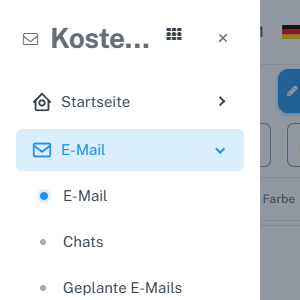
Tocca «Menu» in alto a sinistra e la sottovoce «Email» nella sezione «Email». Nel webmail mobile, tocca «Menu» in alto a sinistra, seleziona la sottovoce «Email» nella sezione «Email» espansa e usa «Cartelle» per aprire quella desiderata. Tocca un'area libera della riga di un messaggio. Pulsanti, caselle e link hanno azioni proprie.
-
Scorri il messaggio a destra finché compare «Preferito». Uno scorrimento breve annullato non cambia nulla.

Durante lo scorrimento verso destra, l'elenco mostra l'azione «Preferito». -
Rilascia e controlla la stella. Un altro scorrimento a destra rimuove il preferito; lo stato resta dopo il ricaricamento.

Dopo il rilascio, la stella mostra il contrassegno di preferito salvato. -
Scorri un messaggio a sinistra finché compare «Elimina». Fuori dalla cartella Cestino, rilasciarlo lo sposta nel cestino.

Durante lo scorrimento verso sinistra, l'elenco mostra l'azione «Elimina». -
Controlla l'avviso dopo il rilascio. Se l'azione non era voluta, seleziona subito «Annulla» per riportarlo nella cartella precedente.

Il messaggio è stato spostato nel cestino; «Annulla» lo ripristina. -
Controlla poi lo stato di preferito o la cartella. Usa i pulsanti visibili se il gesto non risponde sul dispositivo.
Cosa vedrai dopo
Nel webmail mobile classico, lo scorrimento a destra alterna il preferito. Quello a sinistra sposta un messaggio da una cartella normale al cestino. L'area degli account aggiuntivi e l'app nativa possono usare altri gesti.
Problemi frequenti
- I gesti funzionano solo con input touch e larghezza del browser fino a 768 pixel CSS. Un browser desktop stretto senza touch non li attiva.
- Lo scorrimento verticale e i gesti brevi non eseguono azioni email.
- Per bozze e messaggi di sola lettura le azioni possono differire o mancare.
Alla sezione pertinente della guida «Primi passi con Skymail»