
Leer y escribir correos
Utilizar gestos de deslizamiento en el correo web móvil
Marcar un favorito o mover un mensaje a la papelera mediante un gesto en el correo web móvil.
Requisito: Correo web clásico en un navegador táctil de un máximo de 768 píxeles CSS de ancho y con un correo editable en la lista.
Paso a paso
-
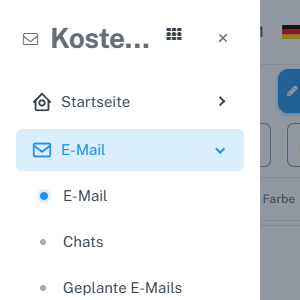
Toque «Menú» arriba a la izquierda y después «Correo» dentro de la sección «Correo». En el correo web móvil, toque «Menú» arriba a la izquierda, seleccione la opción «Correo» dentro de la sección «Correo» desplegada y abra la carpeta deseada mediante «Carpetas». Toque el área libre de un mensaje. Los botones, casillas y enlaces de la fila tienen sus propias acciones.
-
Deslice el mensaje hacia la derecha hasta que aparezca «Marcar como favorito». Un deslizamiento corto cancelado no cambia nada.

Al deslizar a la derecha, la lista muestra «Marcar como favorito». -
Suelte y compruebe la estrella. Otro deslizamiento a la derecha quita el favorito; el estado se conserva después de recargar.

Después de soltar, la estrella muestra la marca de favorito guardada. -
Deslice un mensaje a la izquierda hasta que aparezca «Eliminar». Fuera de la papelera, soltarlo mueve el mensaje a ella.

Al deslizar a la izquierda, la lista muestra «Eliminar». -
Compruebe el aviso después de soltar. Si la acción fue involuntaria, seleccione inmediatamente «Deshacer» para devolver el mensaje a su carpeta anterior.

El mensaje se ha movido a la papelera; «Deshacer» lo restaura. -
Compruebe después el estado de favorito o la carpeta. Si el gesto no responde en su dispositivo, utilice los botones visibles.
Lo que verá después
En el correo web móvil clásico, deslizar a la derecha alterna el estado de favorito. Deslizar a la izquierda mueve un mensaje de una carpeta normal a la papelera. El área de cuentas adicionales y la aplicación nativa pueden utilizar otros gestos.
Problemas frecuentes
- Los gestos solo funcionan con entrada táctil y hasta 768 píxeles CSS de ancho del navegador. Un navegador de escritorio estrecho sin entrada táctil no los activa.
- El desplazamiento vertical y los gestos cortos no ejecutan acciones de correo.
- En borradores y mensajes de solo lectura, las acciones pueden ser distintas o no estar disponibles.
Ir a la sección correspondiente de la guía «Primeros pasos con Skymail»