
Ajustes
Configurar la apariencia y la legibilidad del correo web
Adaptar el zoom de la página, el color principal, el esquema de colores y el ancho del contenido a su pantalla.
Requisito: Después de iniciar sesión en el correo web. El menú completo de apariencia con zoom y ancho del contenido aparece en la vista amplia de escritorio; en el móvil, la cabecera ofrece el selector de esquema de colores.
Paso a paso
-
En la vista amplia de escritorio, mire la cabecera superior. A la derecha del icono de modo claro u oscuro está el botón con tres controles deslizantes; en la imagen tiene un fondo gris. Haga clic en él. El menú «Personalizar apariencia» aparecerá justo debajo.
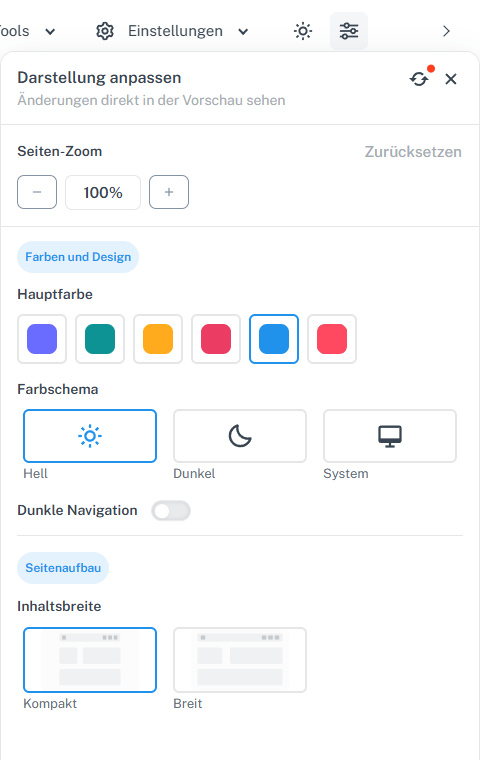
El icono de controles deslizantes sobre fondo gris abre el menú de apariencia; debajo están el zoom, los colores y el ancho del contenido. -
En el ordenador, elija Claro, Oscuro o Sistema en «Esquema de colores»; «Sistema» sigue la apariencia de su dispositivo. En el teléfono, abra en su lugar el icono del sol o la luna de la parte superior. Allí las tres opciones son «Claro», «Oscuro» y «Sistema»; no aparecen el zoom ni el ancho del contenido del menú de escritorio. Compruebe con qué variante distingue mejor los textos y botones.
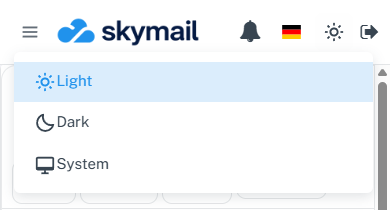
En el teléfono, el sol o la luna de la parte superior solo abre el selector de esquema de colores. -
Si lo desea, cambie el «Color principal». En «Ancho del contenido», seleccione «Compacto» o «Amplio» para el ancho del contenido del correo web. Este ajuste es independiente de «Lista de correos», con «Compacta» o «Amplia», en las opciones de carpeta.
-
En una vista amplia de escritorio puede ampliar o reducir toda la interfaz mediante − y + en «Zoom de la página», dentro del menú de personalización. El indicador entre ambos muestra del 80 al 130 por ciento en pasos de diez; «Restablecer» en la sección de zoom vuelve al 100 por ciento. Estos botones del correo web no se ofrecen en vistas estrechas.
-
Los cambios se aplican inmediatamente y se guardan en este navegador y dispositivo. Otro navegador o dispositivo puede tener una apariencia diferente. Para las opciones generales, seleccione «Restablecer apariencia». El zoom tiene su propio botón de restablecimiento en el mismo menú.
Lo que verá después
Verá directamente el esquema de colores y el ancho del contenido elegidos. En vistas amplias de escritorio, el porcentaje muestra el zoom configurado. Estos controles de apariencia no necesitan un botón Guardar independiente.
Problemas frecuentes
- ¿Falta el icono de controles deslizantes? Amplíe la ventana del navegador en el ordenador. En el teléfono, la cabecera ofrece en su lugar el sol o la luna para «Claro», «Oscuro» y «Sistema»; allí no están disponibles el zoom ni el ancho del contenido del menú de escritorio.
- ¿La apariencia es diferente en otro dispositivo? La elección se guarda en el navegador utilizado y no se transfiere como ajuste general de la cuenta.
- ¿Las filas de mensajes están demasiado juntas? Abra «Opciones de visualización» en la carpeta de correo y cambie «Lista de correos». Ese valor controla el espacio entre elementos.
Ir a la sección correspondiente de la guía «Primeros pasos con Skymail»