
Paramètres
Régler l’affichage et la lisibilité du webmail
Adapter le zoom de page, la couleur principale, le thème et la largeur du contenu à son écran.
Condition : Après connexion au webmail. Le menu d’affichage complet, avec zoom de page et largeur du contenu, apparaît dans la vue de bureau large ; sur mobile, le choix du thème est disponible dans l’en-tête.
Pas à pas
-
Dans la vue de bureau large, regardez tout en haut de l’en-tête. À droite du symbole de mode clair ou sombre se trouve le bouton à trois curseurs ; il apparaît sur fond gris dans l’image. Cliquez dessus. Le menu « Personnaliser l’affichage » apparaît juste en dessous.
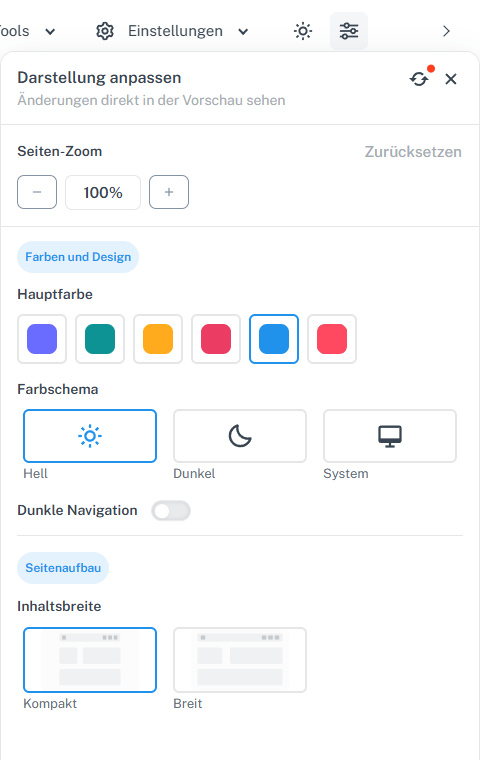
Le symbole des curseurs sur fond gris en haut ouvre le menu d’affichage ; le zoom, les couleurs et la largeur du contenu figurent en dessous. -
Sur ordinateur, choisissez Clair, Sombre ou Système sous « Thème » ; « Système » suit l’apparence de votre appareil. Sur smartphone, ouvrez plutôt le symbole de soleil ou de lune en haut. Les trois choix y sont nommés « Light », « Dark » et « System » ; le zoom de page et la largeur du contenu du menu de bureau sont absents. Vérifiez quelle variante rend les textes et boutons bien lisibles.
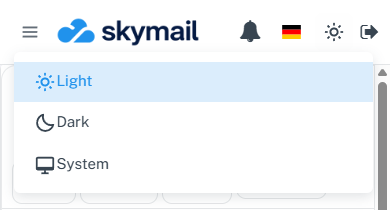
Sur smartphone, le symbole de soleil ou de lune en haut ouvre uniquement le choix du thème. -
Modifiez si nécessaire la « Couleur principale ». Sous « Largeur du contenu », choisissez « Compacte » ou « Large » pour la largeur du webmail. Ce réglage est distinct de « Liste des e-mails », avec « Serrée » ou « Aérée », dans les options des dossiers.
-
Dans une vue de bureau large, vous pouvez agrandir ou réduire toute l’interface du webmail avec − et + sous « Zoom de la page » dans le menu de personnalisation. L’indicateur intermédiaire affiche de 80 à 130 % par paliers de dix ; « Réinitialiser » dans la section du zoom ramène à 100 %. Ces commandes du webmail ne sont pas proposées dans les vues étroites.
-
Les modifications s’appliquent immédiatement et sont enregistrées dans ce navigateur sur cet appareil. Un autre navigateur ou appareil peut avoir un affichage différent. Pour les options générales d’apparence, choisissez « Réinitialiser l’affichage ». Le zoom de page possède son propre bouton de réinitialisation dans le même menu.
Ce que vous verrez ensuite
Le thème et la largeur du contenu choisis sont directement visibles. Dans les vues de bureau larges, le pourcentage indique le zoom de page réglé. Ces commandes d’affichage ne nécessitent aucun bouton d’enregistrement distinct.
Problèmes fréquents
- Le symbole des curseurs manque ? Élargissez la fenêtre du navigateur sur ordinateur. Sur smartphone, l’en-tête présente à la place un symbole de soleil ou de lune pour « Light », « Dark » et « System » ; le zoom de page et la largeur du contenu du menu de bureau ne sont pas disponibles.
- L’affichage diffère sur un autre appareil ? Le choix est enregistré dans le navigateur utilisé et n’est pas transmis comme paramètre général du compte.
- Les lignes des messages sont trop serrées ? Dans le dossier d’e-mails, ouvrez « Options d’affichage » et modifiez « Liste des e-mails ». Cette valeur règle l’espacement des entrées.
Vers la section correspondante du guide « Premiers pas avec SkyMail »