
Impostazioni
Regolare aspetto e leggibilità del webmail
Adatta zoom della pagina, colore principale, schema di colori e larghezza del contenuto al tuo schermo.
Requisito: Dopo l'accesso al webmail. Il menu completo dell'aspetto con zoom della pagina e larghezza del contenuto compare nella vista desktop ampia; su mobile l'intestazione offre la scelta dello schema di colori.
Passo dopo passo
-
Nella vista desktop ampia, guarda l'intestazione in cima. A destra dell'icona della modalità chiara o scura c'è un pulsante con tre cursori; nell'immagine ha uno sfondo grigio. Fai clic. Il menu «Personalizza aspetto» compare subito sotto.
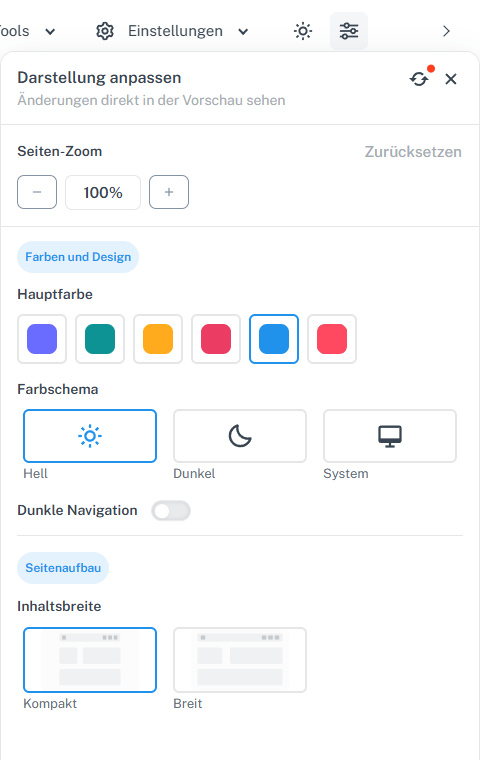
L'icona dei cursori su sfondo grigio in alto apre il menu dell'aspetto; zoom, colori e larghezza del contenuto compaiono sotto. -
Su desktop, scegli Chiaro, Scuro o Sistema in «Schema di colori»; «Sistema» segue l'impostazione dell'aspetto del dispositivo. Su uno smartphone, apri invece l'icona del sole o della luna in alto. Le tre opzioni si chiamano «Chiaro», «Scuro» e «Sistema»; mancano le impostazioni di zoom e larghezza del menu desktop. Controlla quale opzione rende più visibili testo e pulsanti.
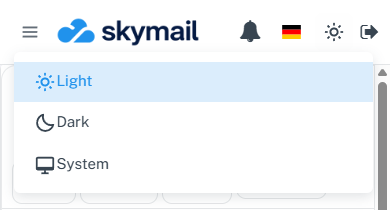
Su uno smartphone, l'icona del sole o della luna in alto apre solo la selezione dello schema di colori. -
Cambia il «Colore principale» se necessario. In «Larghezza contenuto», seleziona «Compatta» o «Ampia» per la larghezza del contenuto del webmail. Questa impostazione è separata da «Elenco email» con «Compatto» o «Ampio» nelle opzioni della cartella.
-
In una vista desktop ampia, puoi ingrandire o ridurre l'intera interfaccia webmail usando − e + in «Zoom pagina» nel menu di personalizzazione. L'indicatore tra i due mostra dall'80 al 130 per cento in passi di dieci; «Reimposta» nella sezione zoom riporta al 100 per cento. Questi pulsanti del webmail non sono offerti nelle viste strette.
-
Le modifiche hanno effetto immediato e vengono salvate in questo browser su questo dispositivo. Un altro browser o dispositivo può avere un aspetto diverso. Per le opzioni generali seleziona «Ripristina aspetto». Lo zoom della pagina ha un proprio pulsante Reimposta nello stesso menu.
Cosa vedrai dopo
Vedi subito lo schema di colori e la larghezza del contenuto selezionati. Nelle viste desktop ampie, l'indicatore percentuale mostra lo zoom scelto. Questi comandi dell'aspetto non richiedono un pulsante Salva separato.
Problemi frequenti
- Manca l'icona dei cursori? Allarga la finestra del browser sul computer. Su uno smartphone, l'intestazione offre invece un'icona del sole o della luna per «Chiaro», «Scuro» e «Sistema»; lì non sono disponibili le impostazioni di zoom e larghezza del menu desktop.
- L'aspetto è diverso su un altro dispositivo? La selezione è memorizzata nel browser usato e non viene trasferita come impostazione generale dell'account.
- Le righe dei messaggi sono troppo vicine? Apri «Opzioni di visualizzazione» nella cartella email e cambia «Elenco email». Questo valore controlla la spaziatura tra le voci dell'elenco.
Alla sezione pertinente della guida «Primi passi con Skymail»