
Настройки
Настройка оформления и удобства чтения веб-почты
Подстройте масштаб страницы, основной цвет, цветовую схему и ширину содержимого под свой экран.
Требование: После входа в веб-почту. Полное меню оформления с масштабом страницы и шириной содержимого доступно в широком настольном виде; на мобильном устройстве в верхней панели есть выбор цветовой схемы.
Шаг за шагом
-
В широком настольном виде посмотрите на самую верхнюю панель. Справа от значка светлой или тёмной темы расположена кнопка с тремя ползунками; на изображении она выделена серым. Нажмите её. Сразу под ней появится меню «Настроить оформление».
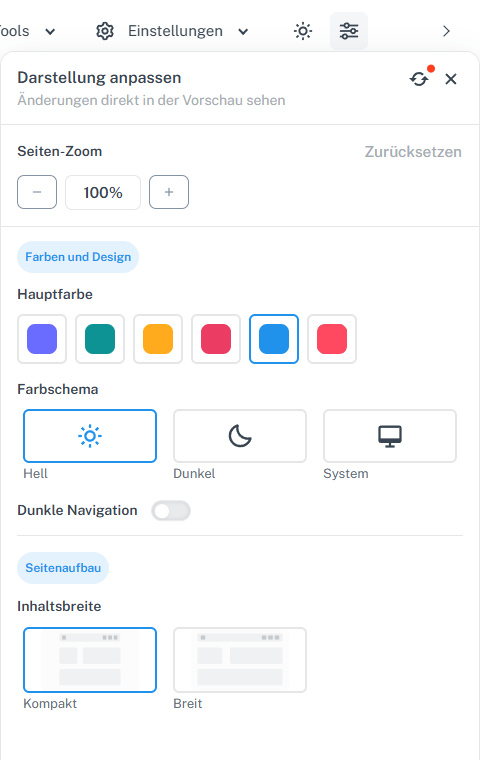
Выделенный серым значок ползунков вверху открывает меню оформления; ниже находятся масштаб, цвета и ширина содержимого. -
На компьютере в «Цветовая схема» выберите светлую, тёмную или системную; системная следует оформлению устройства. На смартфоне вместо этого нажмите вверху значок солнца или луны. Там три варианта называются «Light», «Dark» и «System»; масштаб страницы и ширина содержимого из настольного меню отсутствуют. Проверьте, в каком варианте вам лучше видны текст и кнопки.
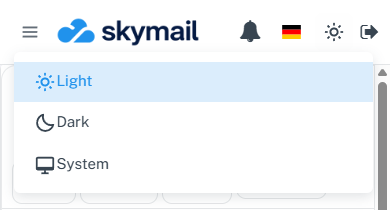
На смартфоне значок солнца или луны вверху открывает только выбор цветовой схемы. -
При необходимости измените «Основной цвет». В «Ширина содержимого» выберите «Компактно» или «Широко» для области веб-почты. Эта настройка отличается от «Список писем» с вариантами «Плотно» или «Просторно» в параметрах папки.
-
В широком настольном виде можно увеличить или уменьшить весь интерфейс веб-почты кнопками − и + в разделе «Масштаб страницы» меню оформления. Между ними показано значение от 80 до 130 процентов с шагом десять; «Сбросить» в разделе масштаба возвращает 100 процентов. В узком виде эти кнопки веб-почты не предлагаются.
-
Изменения применяются сразу и сохраняются в этом браузере на этом устройстве. В другом браузере или на другом устройстве вид может отличаться. Для общих параметров оформления выберите «Сбросить оформление». У масштаба страницы в том же меню есть отдельная кнопка сброса.
Что вы увидите после
Вы сразу видите выбранные цвета и ширину содержимого. В широком настольном виде процентное значение показывает установленный масштаб страницы. Отдельная кнопка сохранения для этих настроек оформления не нужна.
Частые проблемы
- Нет значка ползунков? На компьютере увеличьте ширину окна браузера. На смартфоне вместо него в верхней панели есть значок солнца или луны для «Light», «Dark» и «System»; масштаб страницы и ширина содержимого из настольного меню там недоступны.
- На другом устройстве оформление отличается? Выбор сохраняется в используемом браузере и не переносится как общая настройка аккаунта.
- Строки сообщений расположены слишком плотно? В почтовой папке откройте «Параметры отображения» и измените «Список писем». Это значение управляет расстоянием между строками.